

Der Nighthawk App ist die einfachste Möglichkeit, Ihren NETGEAR-Router einzurichten. Sie können die Nighthawk App auch verwenden, um die Geräte in Ihrem Netzwerk anzuzeigen, Geschwindigkeitstests durchzuführen und Ihre WLAN-Einstellungen zu verwalten.
Um zu sehen, ob Ihr Produkt die Nighthawk App unterstützt, lesen Siewelche Produkte unterstützen die NETGEAR Nighthawk App?
Wenn Sie den Router lieber über einen Computer installieren möchten oder Ihr Gerät nicht unterstützt wird, können Sie den Router auch über die Webschnittstelle des Routers einrichten. Weitere Informationen finden Sie unterwie richte ich meinen NETGEAR-Router über die Webschnittstelle des Routers ein?
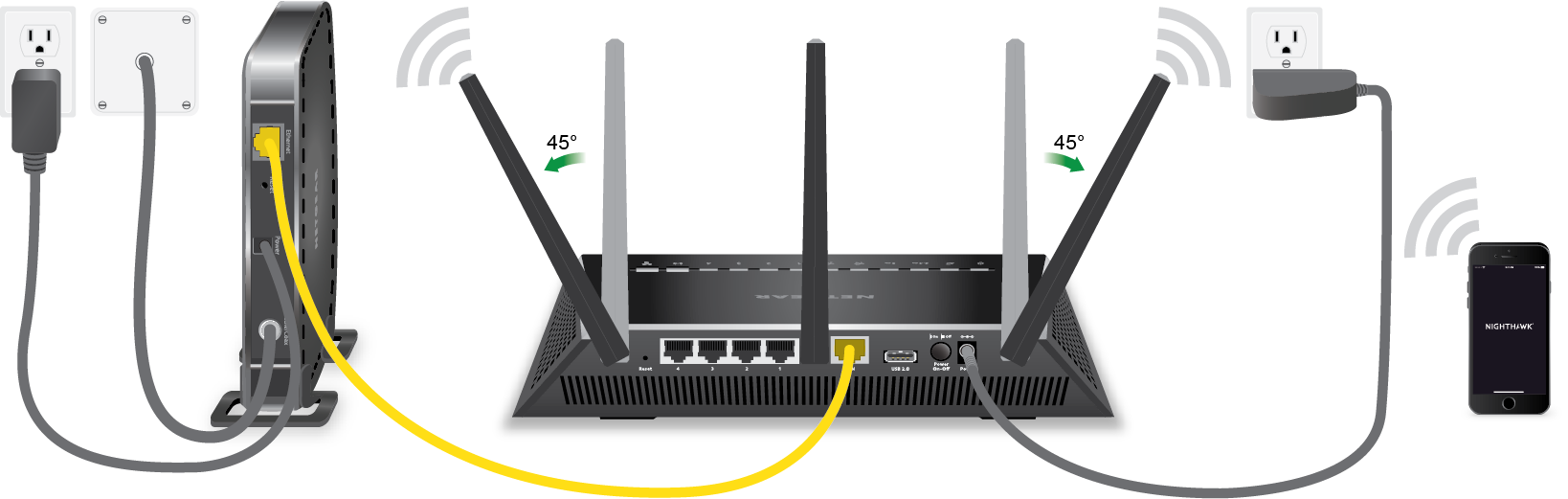
So richten Sie Ihren NETGEAR-Router mithilfe des NETGEAR Nighthawk App ein und installieren ihn:
- Laden Sie die Nighthawk App herunter.
- Bringen Sie die ggf. im Lieferumfang enthaltenen Antennen an, und verbinden Sie Ihr Modem mit dem Internet-Port an Ihrem Router.
- Schalten Sie den Router ein.
- Warten Sie, bis die WLAN-LED leuchtet.
- Auf dem Etikett des Routers finden Sie denWLAN-Netzwerknamen (SSID) und den Netzwerkschlüssel (Passwort) des neuen Routers.
Das Etikett befindet sich auf der Rückseite oder Unterseite des Routers. - Tippen Sie auf Ihrem iOS- oder Android-Mobilgerät auf Settings (Einstellungen) > Wi-Fi (WLAN).
- Verbinden Sie Ihr Mobilgerät mit dem Netzwerk, das auf dem Etikett Ihres Routers aufgeführt ist, und geben Sie das Kennwort ein.
Hinweis: Wenn beim Versuch, eine Verbindung zu Ihrem Router herzustellen, Fehler auftreten, finden Sie in den folgenden Artikeln Informationen zur Fehlerbehebung:
- Wie deaktiviere ich mobile Daten auf meinem Smartphone, wenn ich während der Installation einen Fehler erhalte?
- Ich erhalte einen Fehler, wenn ich versuche, meinen NETGEAR-Router mit dem Nighthawk oder Orbi App zu installieren; was mache ich?
- Ich bekomme einen Router nicht gefunden Fehler, wenn ich versuche, meinen NETGEAR-Router mit dem Nighthawk oder Orbi App zu installieren; was soll ich tun?
8. Starten Sie die NETGEAR Nighthawk App auf Ihrem Mobilgerät.
9. Befolgen Sie die Anweisungen im Nighthawk App, um Ihren Router zu installieren und eine Verbindung zum Internet herzustellen.
Hinweis: Wenn Sie Probleme haben, Ihr Mobilgerät mit dem Netzwerk des Routers zu verbinden, schalten Sie den Router aus und wieder ein. Wiederholen Sie nach dem aus- und Einschalten des Routers die Schritte 4 bis 8. Weitere Informationen finden Sie unter wie kann ich mein Heimnetzwerk aus- und wieder einschalten?.
Eine visuelle Anleitung zur Installation des NETGEAR Routers finden Sie im folgenden Video:
Weitere Informationen finden Sie unter:
- Ich habe Probleme bei der Installation meines NETGEAR-Routers; was mache ich?
- Wie aktualisiere ich die Firmware meines Nighthawk Routers mit dem Nighthawk App?
- Wie ändere ich den WLAN-Netzwerknamen und das Passwort mit dem Nighthawk App?