

In diesem Artikel wird beschrieben, wie Sie 2 NETGEAR Switches für den Austausch von Datenverkehr für mehrere VLANs konfigurieren.
In diesem Beispiel ist jede Switch mit 2 VLANs (10 und 20) konfiguriert. Es gibt eine Verbindung zwischen den Switches, über die der Datenverkehr für beide VLANs übertragen werden kann. Dies wird als VLAN-Leitungsverbindung bezeichnet.
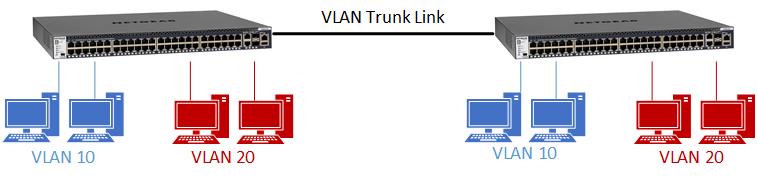
In diesem Beispiel ist die VLAN-Portmitgliedschaft auf jedem Switch identisch. Daher werden wir auf jeden Switch dieselbe Konfiguration anwenden.
- Anschlüsse 1 - 5: VLAN 10
- Ports 6 - 10: VLAN 20
- Port 20: VLAN-Amtsleitungsverbindung
Erstellen Sie die VLANs:
- Öffnen Sie einen Webbrowser.
- Geben Sie in die Adressenleiste des Webbrowsers die IP-Adresse des Switches ein, und drücken Sie die Eingabetaste.
- Geben Sie das Administratorkennwort des Switches ein und klicken Sie auf Anmelden.
- Gehen Sie zu Umschalten - VLAN - Erweitert - VLAN-Konfiguration.
- Geben Sie in das Feld VLAN-ID die ID der VLAN ein, die Sie erstellen möchten, und klicken Sie auf Hinzufügen. Hier fügen wir VLAN 10 hinzu.
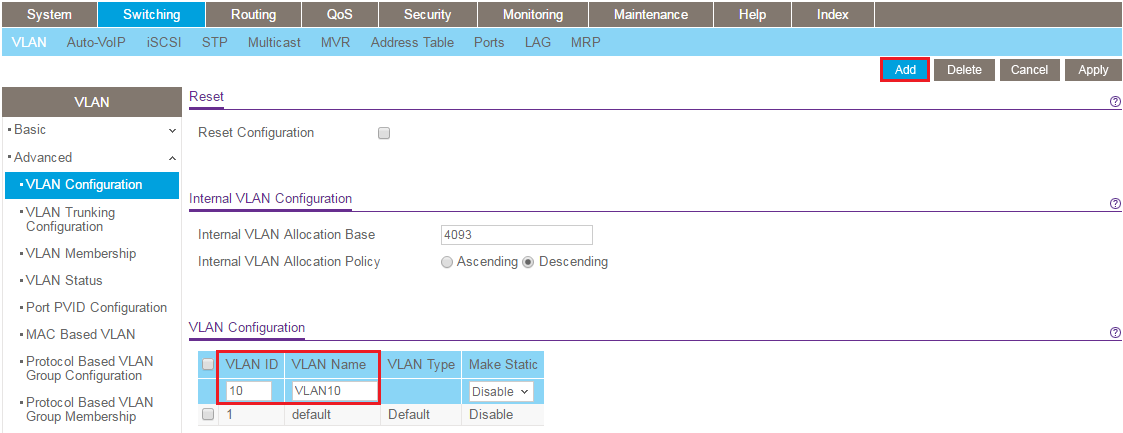
- Wiederholen Sie den Vorgang, um VLAN 20 zu erstellen.
Fügen Sie den VLANs Ports hinzu:
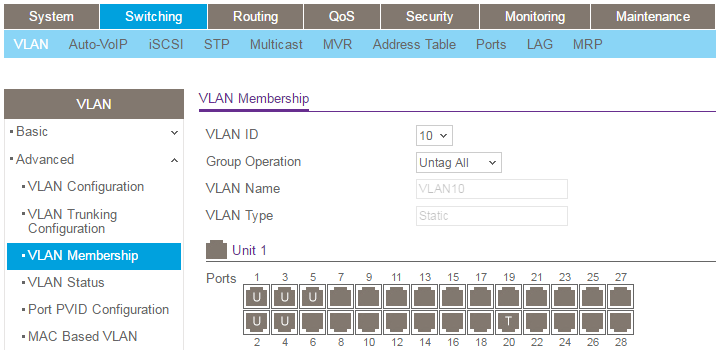
- Gehen Sie zu Umschalten - VLAN - Fortgeschritten - VLAN-Mitgliedschaft.
- Wählen Sie im Dropdown -Menü VLAN-ID die Option VLAN 10 aus.
- Markieren Sie die Anschlüsse 1, 2, 3, 4 und 5 mit einem U. Dies bezeichnet einen nicht gekennzeichneten Port, und wird für Ports verwendet, die eine Verbindung zu Klientengeräten wie PCs herstellen.
- Markieren Sie Port 20 mit einem T. Dies bezeichnet einen gekennzeichneten Port und wird für die VLAN-Trunkverbindung verwendet.
- Klicken Sie auf <B>Übernehmen</B>.
- Wählen Sie im Dropdown -Menü VLAN-ID die Option VLAN 20 aus.
- Markieren Sie die Ports 6, 7, 8, 9 und 10 mit einem U.
- Markieren Sie Port 20 mit einem T.
- Klicken Sie auf <B>Übernehmen</B>.
- Wählen Sie im Dropdown -Menü VLAN-ID die Option VLAN 1 aus.
- Entfernen Sie die Anschlüsse 1 bis 10 von VLAN 1. Klicken Sie dazu auf die Ports, bis sie leer sind (d.h. bis sie weder ein U noch ein Tenthalten).
Hinweis: VLAN 1 ist standardmäßig die Management-VLAN. Achten Sie darauf, den Port, über den Sie die Switch verwalten, nicht aus der Verwaltungs-VLAN zu entfernen! - Klicken Sie auf <B>Übernehmen</B>.
Konfigurieren Sie die PVID-Einstellungen für Ports ohne Tags:
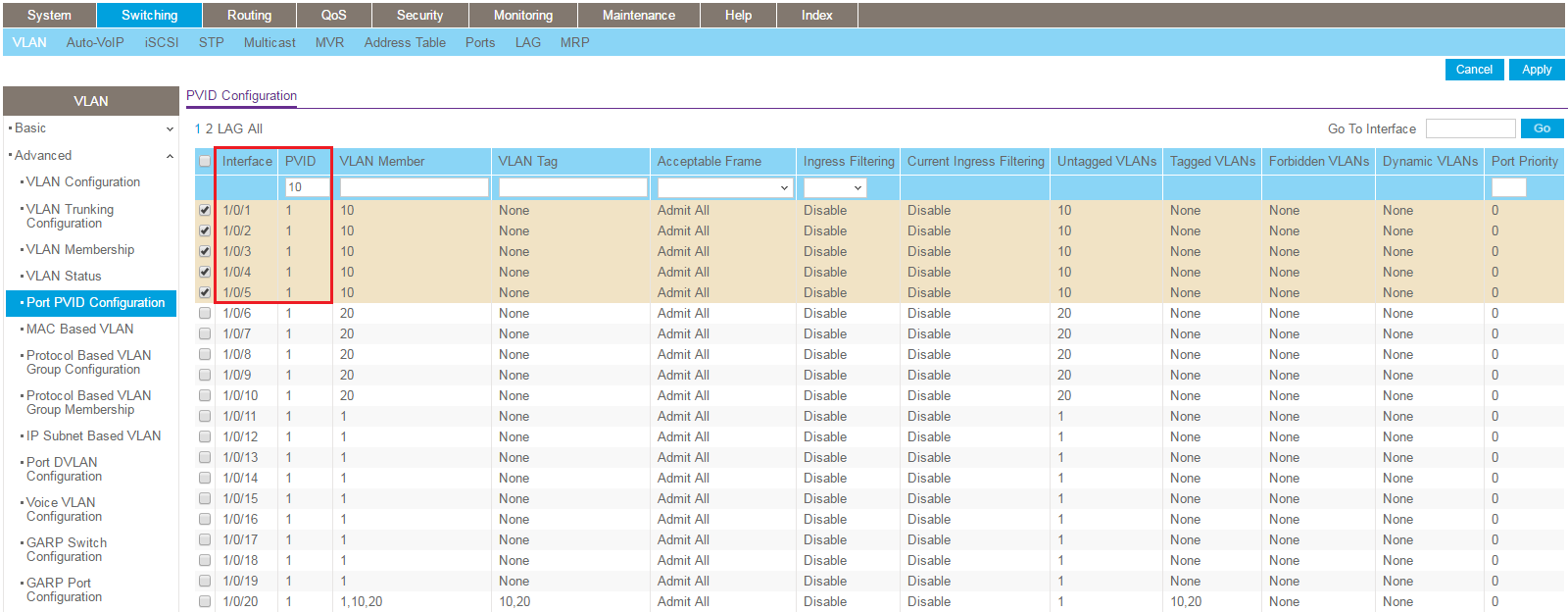
- Wechseln Sie zu Switching - VLAN - Erweitert - Port-PVID-Konfiguration.
- Legen Sie für jeden oben als untagged markierten Port die PVID dieses Ports auf die VLAN-ID des VLAN fest, dem er zugewiesen wurde. Oben haben wir beispielsweise die Ports 1, 2, 3, 4 und 5 als nicht markierte Mitglieder von VLAN 10 hinzugefügt. Daher setzen wir die Ports 1, 2, 3, 4 & 5 mit einer PVID von 10 an. Wählen Sie die Ports 1 bis 5 aus, und geben Sie 10 in das Feld PVID ein.
- Klicken Sie auf <B>Übernehmen</B>.
- Wählen Sie die Ports 6, 7, 8, 9 und 10 aus, und geben Sie 20 in das Feld PVID ein.
- Klicken Sie auf <B>Übernehmen</B>.
Schließen Sie im Anschluss beide Switches über Port 20 an jedem Switch an. Um zu bestätigen, dass die Konfiguration erfolgreich war, überprüfen Sie, ob ein PC in VLAN 10 auf einem Switch mit einem PC in VLAN 10 auf dem zweiten Switch kommunizieren kann.