

Vielen Dank, dass Sie sich für einen mobilen WLAN-Hotspot Nighthawk 5G M7 von NETGEAR entschieden haben. Diese Kurzanleitung enthält die grundlegenden Schritte, die zum Einrichten des Nighthawk 5G M7 mit einem iOS- oder Android-Mobilgerät und der NETGEAR App erforderlich sind.
Umfassende Informationen zur Einrichtung und erweiterten Konfiguration, einschließlich Anweisungen zur Einrichtung der Web-Benutzeroberfläche, finden Sie im Benutzerhandbuch des Nighthawk 5G M7 .
Die Einrichtungsoptionen unterscheiden sich zwischen den Nighthawk 5G M7 Modellen leicht. Überprüfen Sie das Etikett auf der Rückseite Ihres Nighthawk, um zu bestätigen, welches Modell Sie haben, bevor Sie fortfahren.
Ihr Nighthawk 5G M7 Paket enthält die folgenden Artikel:
- Nighthawk 5G M7-Gerät
- USB-C-Lade- und Tethering-Kabel
- Lösewerkzeug für SIM-Karte
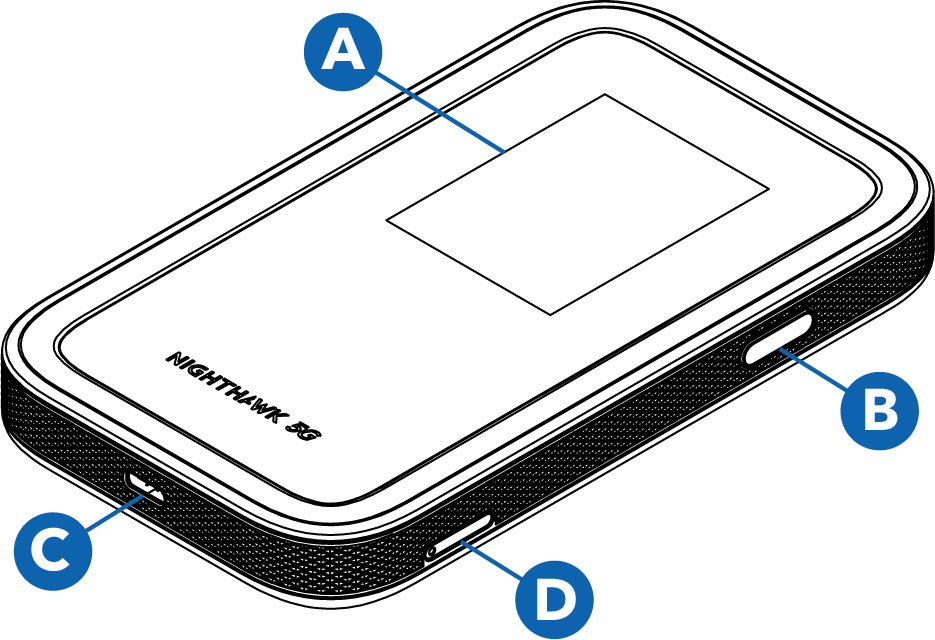
Das Nighthawk 5G M7-Gerät verfügt über einen LCD-Bildschirm (A), eine ein-/Ausschalttaste/Navigationstaste (B) zur Navigation in der Benutzeroberfläche und einen USB-C-Anschluss (C) zum Laden und Anbinden. Für eine physische 4FF Nano-SIM-Karte ist ein SIM-Kartenfach (D) vorgesehen.
Um Ihren Nighthawk 5G M7 einzurichten und zu verwenden, laden Sie die NETGEAR App herunter, schließen Sie die Ersteinrichtung ab, richten Sie eine eSIM* ein oder installieren Sie eine SIM-Karte, und stellen Sie dann eine Verbindung zu WLAN her. Klicken oder tippen Sie auf die einzelnen Dropdown-Abschnitte unten, um Anweisungen zu den einzelnen Schritten zu erhalten.
Wenn auf dem Nighthawk 5G M7 bereits eine physische SIM-Karte installiert ist, ist keine SIM-Einrichtung erforderlich. Fahren Sie nach Abschluss der ersten Einrichtung mit WiFi verbinden fort.
Um die App herunterzuladen, besuchen Sie die NETGEAR App-Seite auf Ihrem iOS- oder Android-Mobilgerät oder verwenden Sie die folgenden Links:


Schalten Sie den Nighthawk nach dem Herunterladen der NETGEAR App ein , um den Setup-Vorgang abzuschließen.
HINWEIS: Wenn der Touchscreen inaktiv ist, wird er dunkel, um Strom zu sparen. Drücken Sie kurz den Netzschalter/Navigationstaste und lassen Sie ihn wieder los, um den Bildschirm wieder zu aktivieren.
So schalten Sie den Nighthawk ein und beenden die Einrichtung:
- Halten Sie die Netztaste/Navigationstaste zwei Sekunden lang gedrückt.
Das NETGEAR Logo wird angezeigt und Ihr Nighthawk wird gestartet. - Starten Sie die mobile App, und folgen Sie den Anweisungen, um sich bei anzumelden oder Ihr NETGEAR Konto zu erstellen.
- Wenn Sie dazu aufgefordert werden, verwenden Sie die App, um den QR-Code zu scannen, der auf dem Nighthawk-Bildschirm angezeigt wird.
- Befolgen Sie die Anweisungen in der App, um Ihren Nighthawk einzurichten.
Um mit Ihrem Nighthawk auf das Internet zuzugreifen, können Sie eine Reise-eSIM^ über die NETGEAR App erwerben, eine vorhandene eSIM* mit der NETGEAR App einrichten oder eine physische SIM-Karte installieren.
HINWEIS: Wenn Sie Ihre eigene eSIM* -Karte eines Drittanbieters oder eine physische SIM-Karte für Mobilfunkdaten verwenden, fragen Sie bei Ihrem Mobilfunkanbieter nach, ob diese gültig, aktiviert und mit mobilen Routern/Routern kompatibel ist . NETGEAR kann die Kompatibilität mit eSIMs oder SIM-Karten anderer Anbieter nicht garantieren.
So kaufen und installieren Sie eine eSIM^ in der NETGEAR App:
- Tippen Sie im NETGEAR App Dashboard auf eSIM kaufen .
Sie können auch im Dashboard des App-Geräts auf NETGEAR eSIM herunterladen tippen. - Tippen Sie auf Region, um eSIMs basierend auf einer größeren Region zu kaufen, oder auf Land, um eSIMs nach einem bestimmten Land zu suchen.
Alle eSIM-Pläne sind regional, aber die Suche nach Ländern kann Ihnen helfen, einen Plan zu finden, der Ihren Reisebedürfnissen entspricht. - Wählen Sie eine Tarifoption aus, die Ihren Anforderungen am besten entspricht, und tippen Sie dann auf Checkout.
- Wählen Sie eine Zahlungsmethode aus, überprüfen Sie Ihren Kauf und aktivieren Sie das Kontrollkästchen, um anzuzeigen, dass Sie den Nutzungsbedingungen und Datenschutzrichtlinien von NETGEAR zustimmen.
If Sie einen Rabattcode haben, können Sie ihn in das Feld Rabattcode hinzufügen eingeben und auf Ihren Einkauf anwenden. - Tippen Sie auf jetzt bezahlen, um Ihren eSIM-Kauf abzuschließen.
- Tippen Sie auf Fortfahren, um Ihre eSIM-Karte herunterzuladen und auf Ihrem Nighthawk zu speichern.
- Tippen Sie auf eSIM jetzt verwenden, um Ihre eSIM sofort zu aktivieren, oder verwenden Sie eSIM später, um Ihre eSIM später manuell zu aktivieren.
Ihr Kauf und die Installation von eSIM sind abgeschlossen.
So richten Sie eine Drittanbieter-eSIM* in der NETGEAR App ein:
- Tippen Sie im NETGEAR App Dashboard auf SIMs verwalten .
- Tippen Sie auf das Pluszeichen (+) in der oberen rechten Ecke und dann auf eigene eSIM hinzufügen .
- Wählen Sie QR-Code scannen, und scannen Sie den eSIM-Code, um Ihre eSIM hinzuzufügen.
Ihre Drittanbieter-eSIM ist eingerichtet.
So installieren oder ersetzen Sie eine physische SIM-Karte:
- Suchen Sie das SIM-Kartenfach (D) am Nighthawk.
- Drücken Sie mit dem mitgelieferten Entriegelungswerkzeug in die Öffnung am SIM-Kartenfach, um das Fach auszuwerfen.
- Wenn bereits eine SIM-Karte im Fach eingesetzt ist, entfernen Sie die SIM-Karte.
- Setzen Sie die Ersatz-SIM-Karte in das Fach ein.
- Setzen Sie das SIM-Kartenfach wieder in seinen Steckplatz am Nighthawk ein.
Wenn Ihr Nighthawk eingeschaltet ist, sendet er einen WLAN-Netzwerknamen (SSID) und ein Passwort. Sie können eine Verbindung zum Internet herstellen, indem Sie den Quick Connect QR-Code auf dem WLAN-Bildschirm Ihres Nighthawk scannen oder die SSID Ihres Nighthawk auswählen und das Passwort auf Ihren WLAN-Geräten eingeben.
So stellen Sie eine WLAN-Verbindung über den QR-Code her:
- Drücken Sie kurz die ein-/Ausschalttaste/Navigationstaste, um Ihren Nighthawk zu aktivieren.
- Drücken Sie einmal die ein-/Ausschalttaste/Navigationstaste, um zum WLAN-Bildschirm zu gelangen.
Der WLAN-Bildschirm wird mit einem QR-Code angezeigt, den Sie scannen können, um eine direkte Verbindung zum Netzwerk herzustellen. - Öffnen Sie die Kameraanwendung Ihres Mobilgeräts, und richten Sie die Kamera auf den QR-Code.
Je nach Mobilgerät müssen Sie möglicherweise in Ihrer Kamera-App auf den QR-Code tippen, um fortzufahren.
Ihr mobiles Gerät stellt eine Verbindung zum WLAN-Netzwerk Ihres Nighthawk her.
So stellen Sie eine WLAN-Verbindung mit SSID und Passwort her:
- Drücken Sie kurz den ein-/Ausschalttaste/Navigationstaste und lassen Sie ihn wieder los, um den Bildschirm wieder zu aktivieren.
- Drücken Sie einmal die ein-/Ausschalttaste/Navigationstaste, um zum WLAN-Bildschirm zu gelangen.
Auf dem Bildschirm wird die SSID Ihres Nighthawk im Feld WiFi-Name und Ihr Kennwort im Feld Kennwort für andere Geräte angezeigt, mit denen Sie eine Verbindung herstellen können. - Öffnen Sie auf Ihrem WLAN-Gerät den WLAN-Netzwerkverbindungsmanager.
- Wählen Sie die SSID aus, die auf dem Startbildschirm Ihres Nighthawk angezeigt wird, oder geben Sie sie ein.
- Geben Sie das Kennwort ein, das auf dem Startbildschirm Ihres Nighthawk angezeigt wird.
Ihr WLAN-Gerät stellt eine Verbindung zum WLAN-Netzwerk Ihres Nighthawk her.
* Gilt nicht für Modell MH7110-1TLAUS bei Markteinführung. Für zukünftige Updates zu aktivieren.
^ NETGEAR eSIM Marketplace ist nur für MH7150-Modelle verfügbar.