

Im folgenden Artikel wird der Vorgang erläutert, mit dem die FW des Nighthawk M1 Mobilrouter auf die neueste Version aktualisiert wird.
So aktualisieren Sie die Firmware des mobilen Routers Nighthawk M1 manuell:
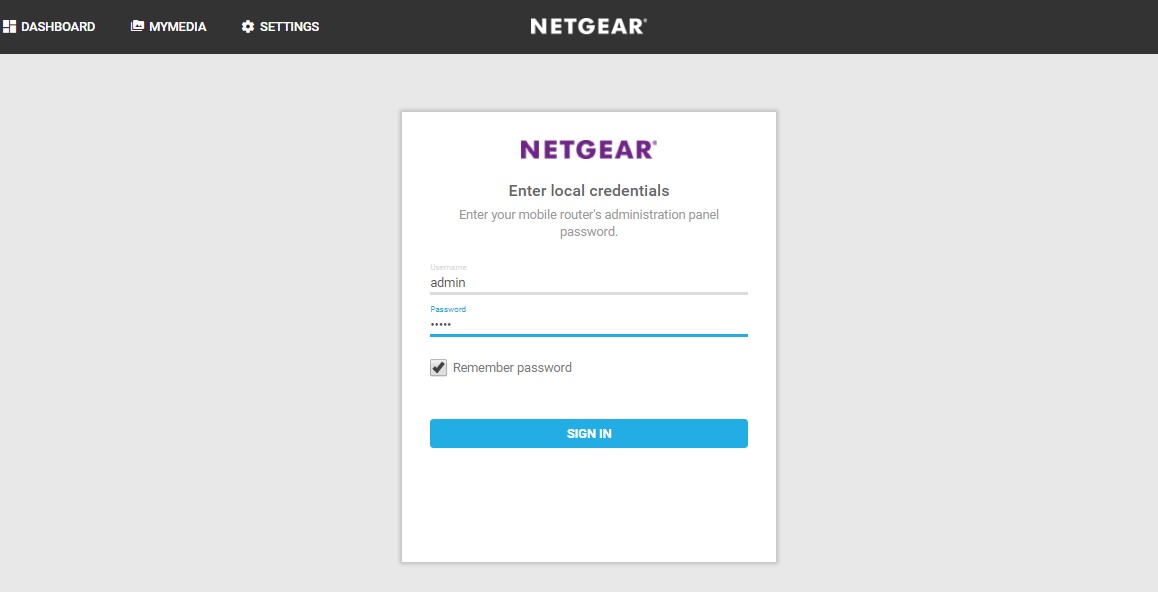
- Stellen Sie über 192.168.1.1 eine Verbindung zur WebUI her, und melden Sie sich an.
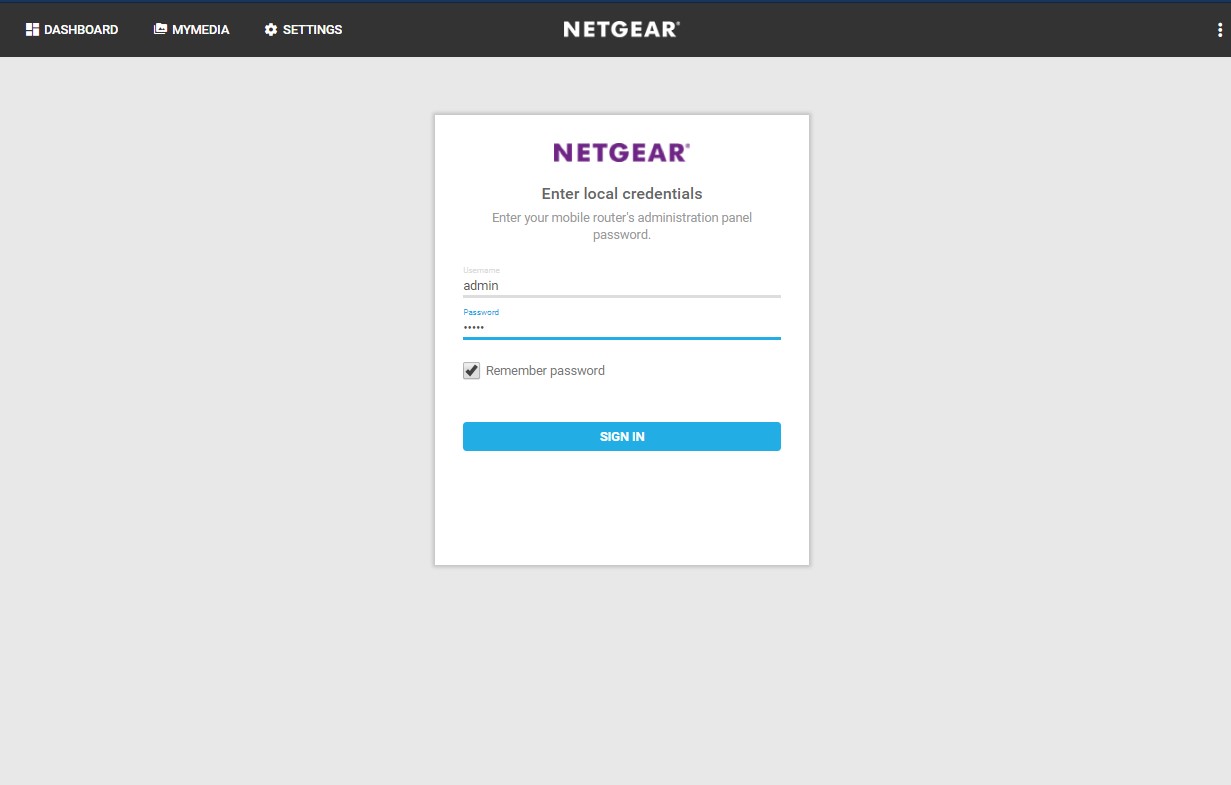
- Klicken Sie oben links auf der Startseite auf Einstellungen.
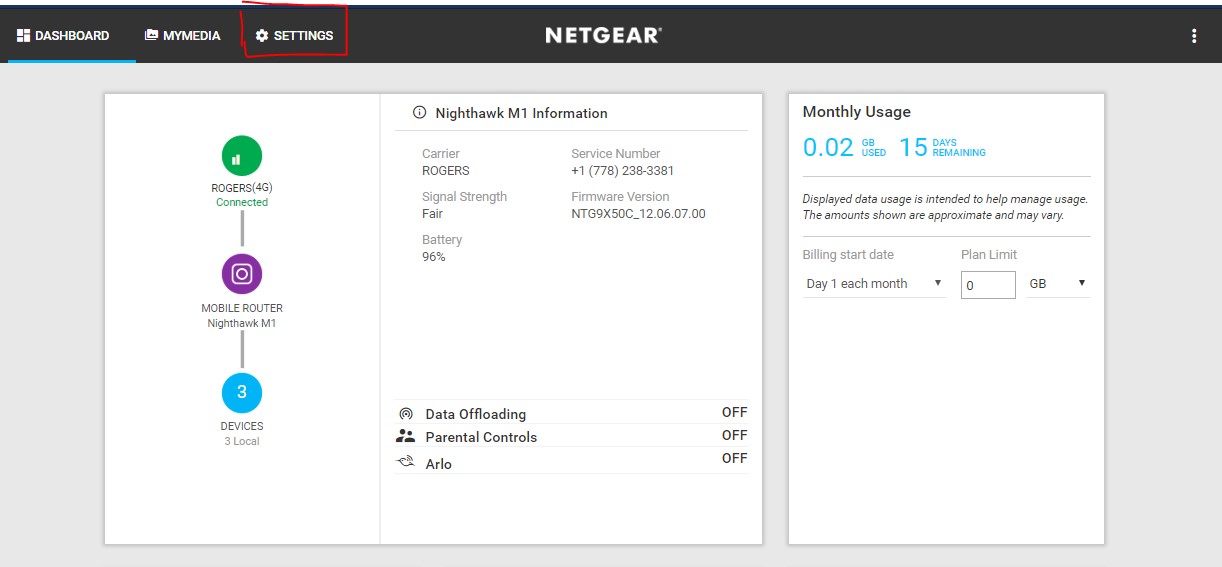
- Klicken Sie auf die Registerkarte Administration.
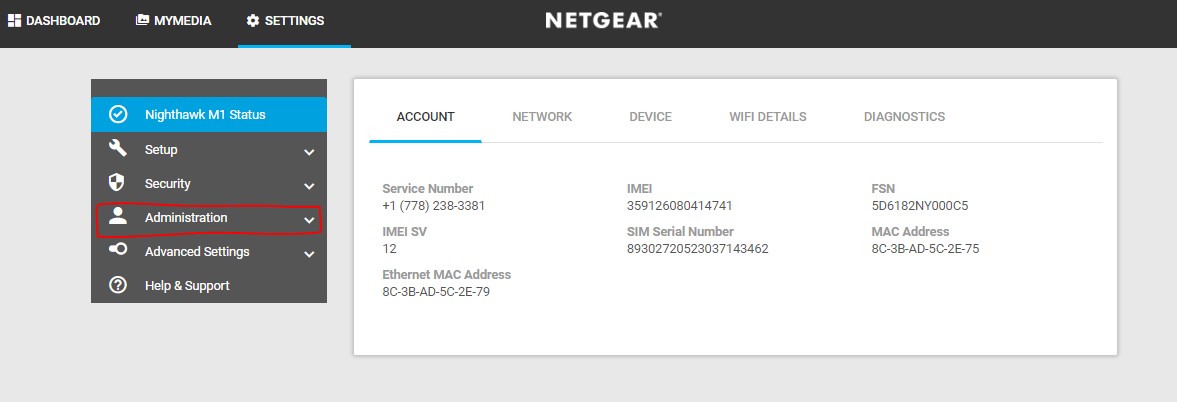
- Wählen Sie die Option Firmware-Aktualisierung.
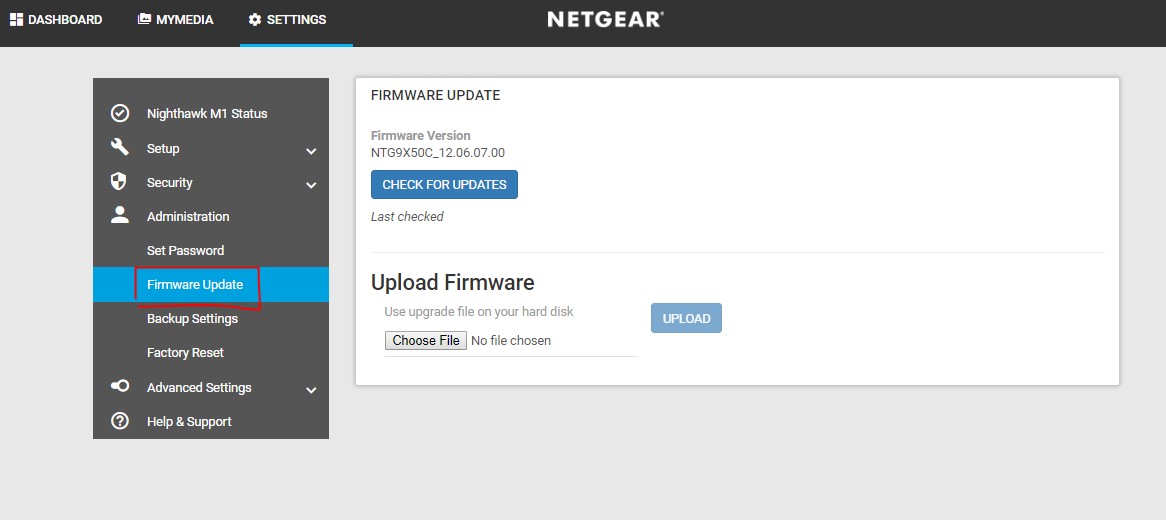
- Klicken Sie auf die Schaltfläche Datei auswählen.
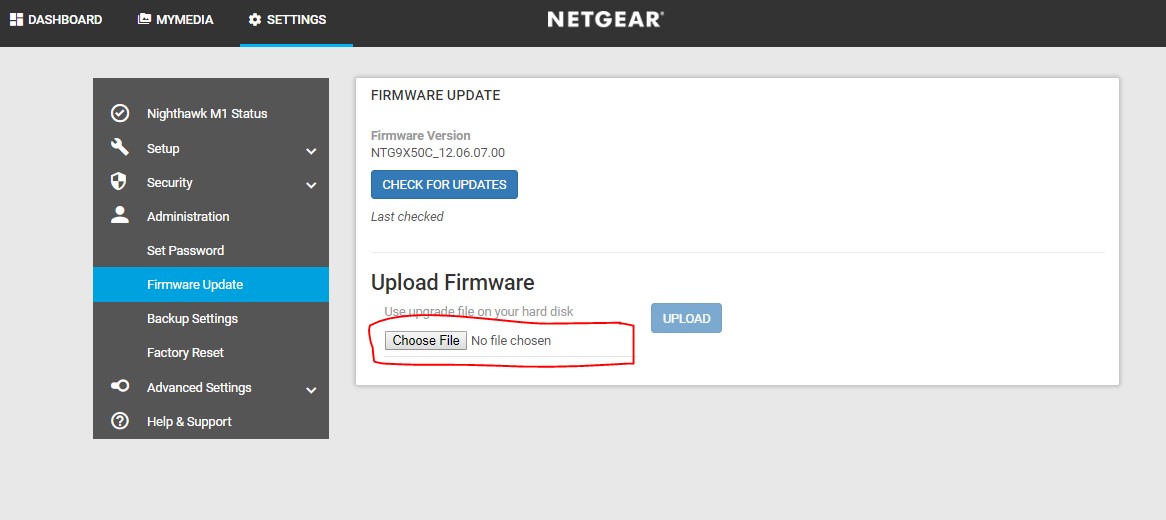
- Wählen Sie eine .secc.spk-Datei aus, und laden Sie sie hoch. Diese können Sie auf der NETGEAR MR1100 Support-Website https://www.netgear.com/support/herunterladen. Klicken Sie anschließend auf die Schaltfläche Hochladen.
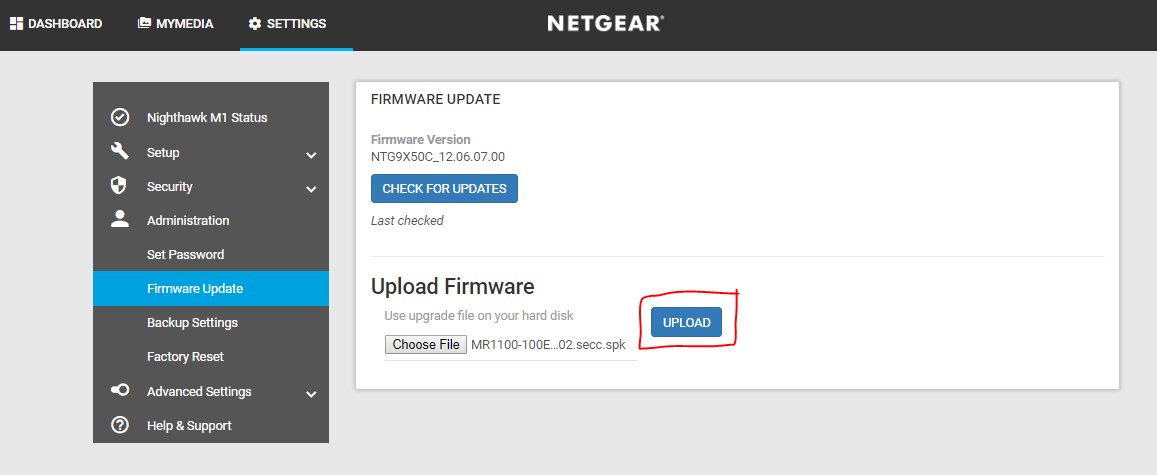
- Warten Sie, bis Sie ein Pop-up für „Upload File“ auf der WebUI sehen. Danach sollten Sie ein Pop-up-Fenster für „Firmware erfolgreich aktualisiert“ sehen.


Außerdem sollte dieser Bildschirm auf dem LCD-Bildschirm des M1-Geräts angezeigt werden. Schalten Sie das Gerät nicht aus.

- Melden Sie sich mit 192.168.1.1 wieder bei der WebUI an, nachdem das M1-Gerät die Aktualisierung abgeschlossen hat.
- "Erfolgreich! Neue Firmware erfolgreich installiert“ sollte auf der Startseite angezeigt werden. Befolgen Sie die Anweisungen, um den Browser-Cache zu löschen.

- Klicken Sie oben links auf der Startseite auf Einstellungen.
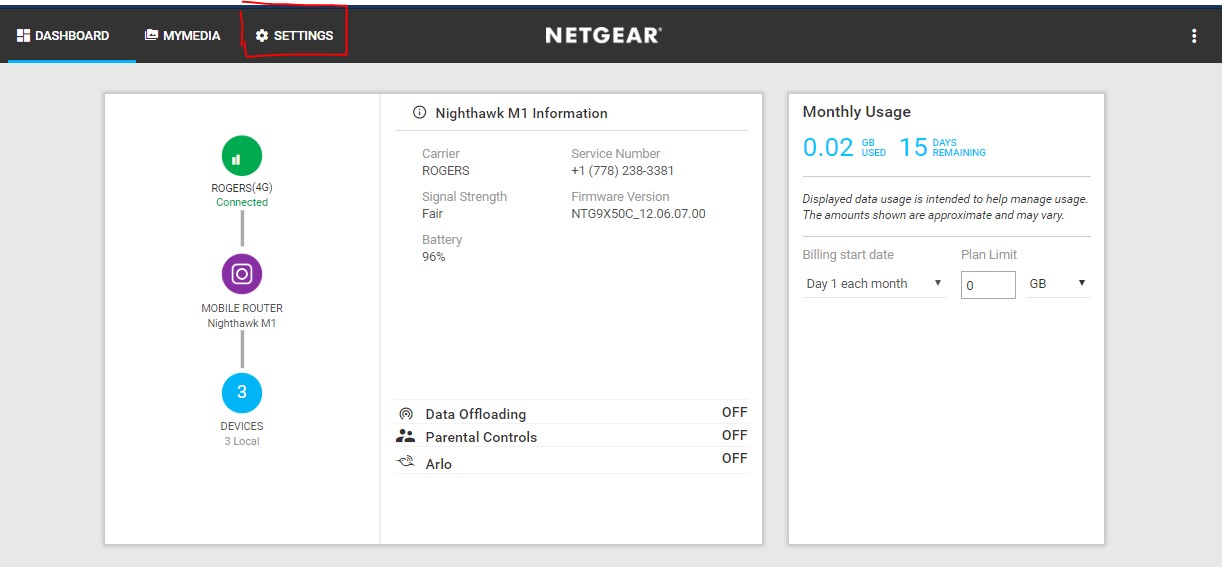
- Um zu überprüfen, ob das Gerät die lokale Firmware-Aktualisierung erfolgreich abgeschlossen hat, klicken Sie auf die Registerkarte „Gerät“, um nach Firmware-Version, PRI-Version usw. zu suchen

Aktualisiert:07/07/2025
|
Artikel-ID: 000061326