

Denne artikel beskriver, hvordan du konfigurerer et VLAN på en NETGEAR-administreret switch.
Bemærk: Trinnene og skærmbillederne i denne artikel gælder for administrerede NETGEAR-switche, der kører firmwareversion 11 og nyere.
Opret et VLAN:
- Åbn en webbrowser
- Indtast IP-adressen på switchen i webbrowserens adresselinje, og tryk på Enter.
- Indtast admin-adgangskoden for kontakten, og klik på Login.
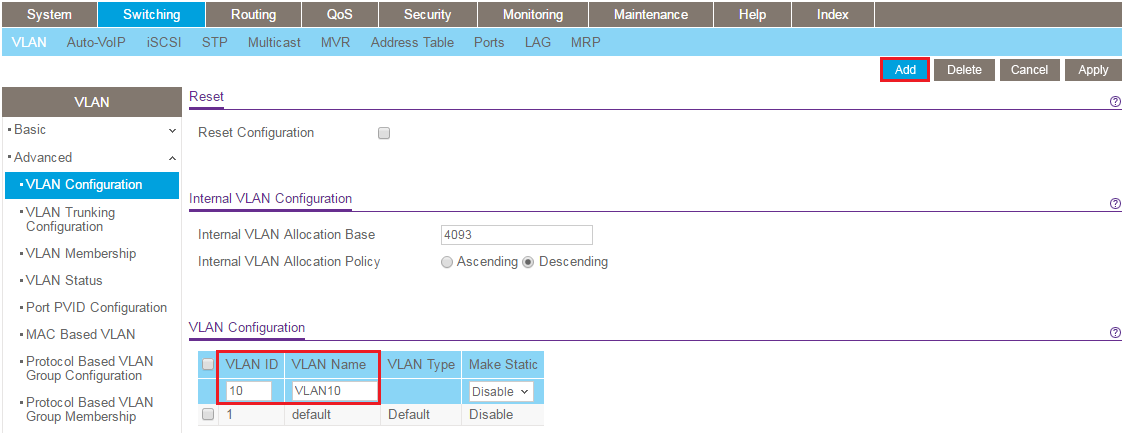
- Gå til switching - VLAN - Advanced - VLAN Configuration.
- I feltet VLAN-id skal du skrive id'et for det VLAN, du vil oprette, og klikke på Tilføj. Her tilføjer vi VLAN 10.
Tilføj porte til VLAN
- Gå til switching - VLAN - Advanced - VLAN-medlemskab.
- Vælg det VLAN-id, du vil redigere, i rullemenuen VLAN-id.
- Vælg de porte, der skal føjes til VLAN'et. Du kan markere en port som ikke-tagget eller tagget:
- Porte, der opretter forbindelse til klientenheder som f.eks. pc'er, skal markeres som umærkede (U). Dette kaldes også en adgangsport.
- Porte, hvor trafik for flere VLAN'er overføres til og fra andre VLAN-bevidste enheder, skal markeres som taggede (T). Dette kaldes også en trunk-port.
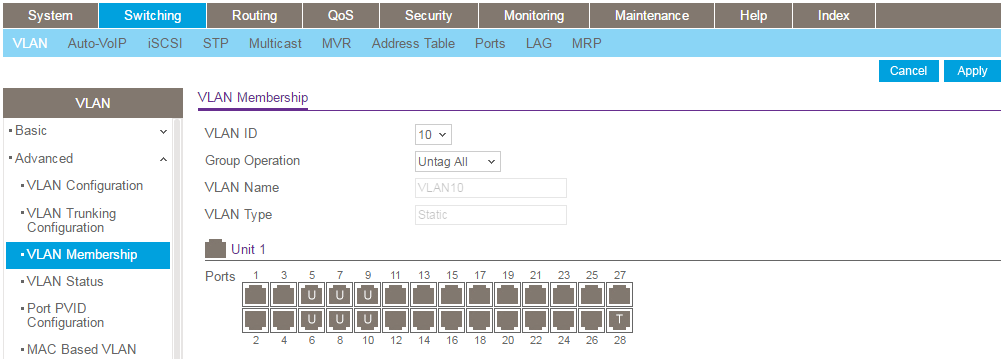
- Klik Apply (Anvend).
- For hver port, der tilføjes som ikke-mærket ovenfor, skal du fjerne den pågældende port fra VLAN 1. For at gøre dette skal du vælge VLAN 1 i rullemenuen VLAN ID og rydde port 5, 6, 7, 8, 9 og 10:
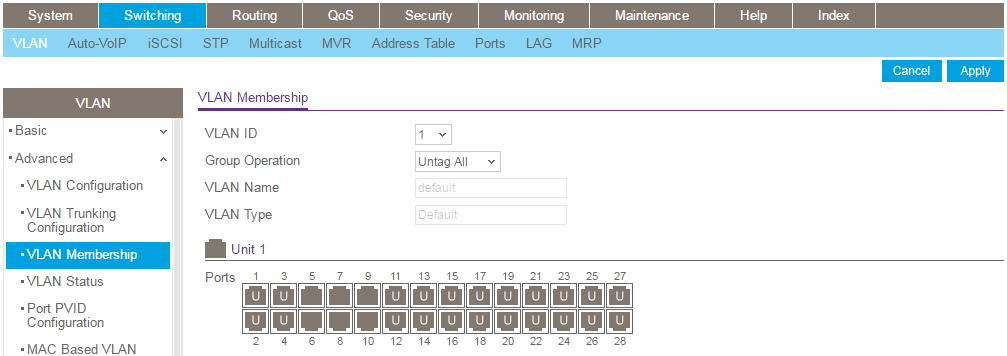
- Klik Apply (Anvend).
Konfigurer indstillinger for port PVID for ikke-mærkede porte:
- Gå til switching - VLAN - Advanced - Port PVID Configuration.
- For hver port, der er markeret som ikke-mærket ovenfor, skal du angive PVID for den pågældende port til VLAN-id'et for det VLAN, den blev tildelt til. Ovenfor tilføjede vi f.eks. porte 5, 6, 7, 8, 9 og 10 som umærkede medlemmer af VLAN 10. Derfor har vi indstillet port 5, 6, 7, 8, 9 og 10 med en PVID på 10. Vælg hver port, du vil redigere, og indtast derefter det påkrævede VLAN-id i feltet PVID . Klik på Anvend, når du er færdig.

Last Updated:07/07/2025
|
Article ID: 31026