

I denne artikel beskrives det, hvordan du konfigurerer VLAN'er på en NETGEAR Web Managed Plus-switch med delt adgang til internettet.
Bemærk: For denne type konfiguration skal den anvendte internetrouter være VLAN-opmærksom. Enhederne i hver VLAN må ikke kommunikere med enheder i andre VLAN'er, fordi inter-VLAN-routing er deaktiveret på routeren.
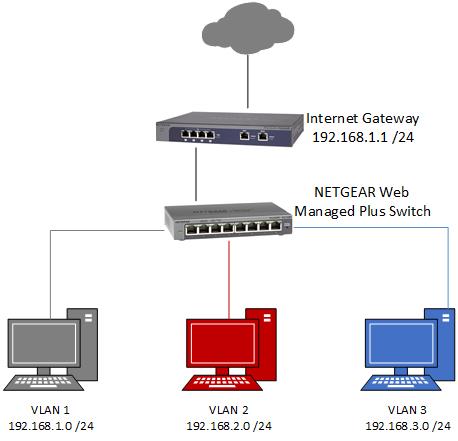
I dette eksempel konfigurerer vi tre VLAN'er:
- VLAN 1 / netværk 192.168.1.0 (maske 255.255.255.0)
- VLAN 2 / netværk 192.168.2.0 (maske 255.255.255.0)
- VLAN 3 / netværk 192.168.3.0 (maske 255.255.255.0)
Vi konfigurerer switchportene på følgende måde:
- Port 1 tilsluttes til port 1 på routeren. Dette kaldes trunk-porten.
- Porte 2 & 3 i VLAN 2.
- Porte 4 & 5 i VLAN 3.
- De resterende porte i VLAN 1.
Nedenfor er et simpelt diagram, der viser en oversigt over netværket.
Forudsætninger:
- Du skal kende IP-adressen på NETGEAR Web Managed Plus-switchen. Hvis du ikke kender IP-adressen på switchen, kan du finde den ved at finde switchen ved hjælp af ProSAFE Plus konfigurationsværktøjet.
- Kontroller, at firmwaren på switchen er opdateret.
Opret VLAN'er på switchen:
- Åbn en webbrowser.
- Indtast kontaktens IP-adresse i adresselinjen i webbrowseren, og tryk på Enter.
- Indtast administratoradgangskoden til switchen (standardadgangskoden er adgangskode), og klik på Login.
- Gå til VLAN - 802,1Q - Avanceret - VLAN-konfiguration.
- Indstil Avanceret 802,1Q VLAN til at aktivere.
Bemærk: Hvis du skifter til Avanceret 802,1Q VLAN-tilstand, slettes eventuelle tidligere VLAN-indstillinger. - Klik på OK, når du bliver bedt om det.
- Indtast ID'et for den VLAN, du vil oprette, i feltet VLAN ID, og klik på Tilføj. Her tilføjer vi VLAN 2:
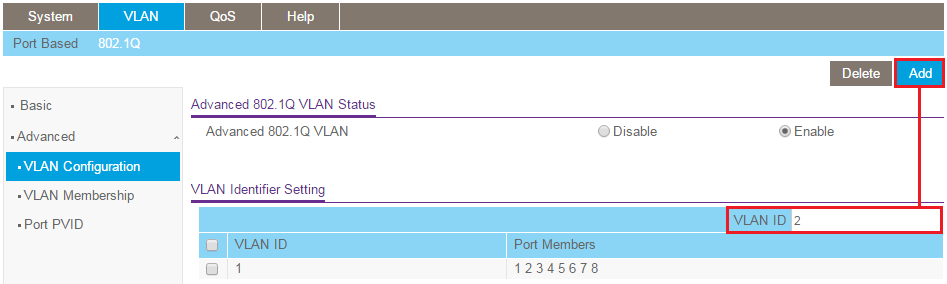
- Gentag trin 7 for at oprette VLAN 3.
Tilføj porte til VLAN'erne:
- Gå til VLAN - 802,1Q - Avanceret - VLAN medlemskab.
- __LW_PS_TAG__}Vælg VLAN 2 i rullemenuen VLAN ID .
- Port 1 opretter forbindelse til routeren og skal markeres som mærket i VLAN 2. Klik på port 1, indtil der vises et T i porten.
Porte 2 og 3 opretter forbindelse til klientenheder og skal markeres som umærkede i VLAN 2. Klik på port 2 & 3, indtil der vises en U.
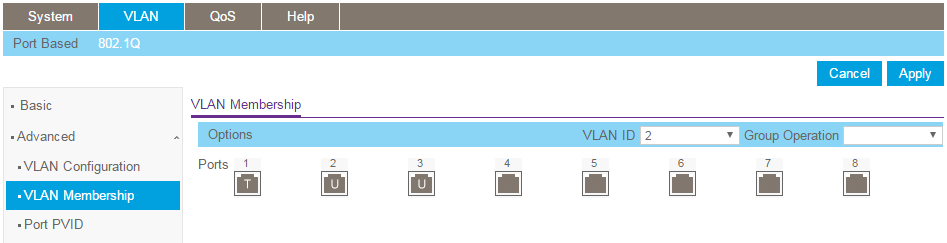
- Klik på Anvend.
- Gentag processen for VLAN 3. Vælg VLAN 3 i rullemenuen VLAN ID.
- Marker port 1 som tagget, og port 4 & 5 som ukodet.

- Klik på Anvend.
Konfigurer port PVID-indstillinger for umærkede porte:
- Gå til VLAN - 802,1Q - Avanceret - Port PVID.
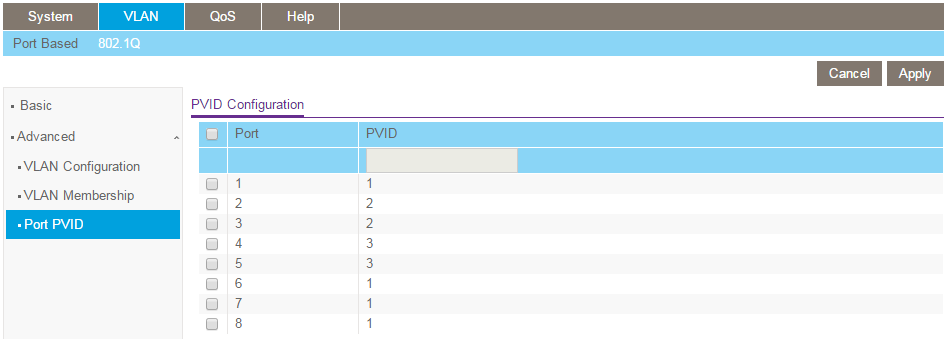
- For hver port, der er markeret som ukodet ovenfor, skal du angive PVID for den pågældende port til VLAN ID for den VLAN, den blev tildelt til. Ovenfor har vi f.eks. tilføjet portene 2 og 3 som umærkede medlemmer af VLAN 2. Derfor sætter vi portene 2 & 3 med et PVID på 2 og klikker på Anvend:
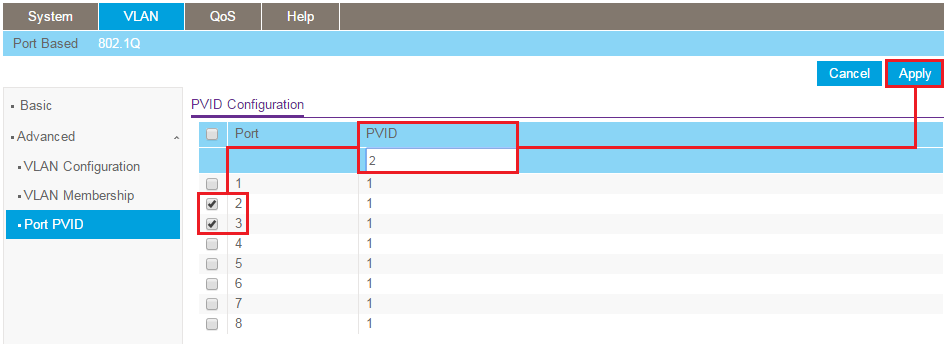
- På samme måde skal du angive portene 4 og 5 med et PVID på 3 og klikke på Anvend.
- Når du er færdig, skal PVID-konfigurationen se ud som nedenfor:
Opret VLAN'er på internetrouteren:
Bemærk: Her demonstrerer vi konfigurationen på en NETGEAR FVS336Gv3 firewall router. Metoden til at konfigurere din internetrouter er muligvis ikke den samme, men de samme principper gælder. Kontakt forhandleren af din internetrouter, hvis du er usikker på, hvordan du gennemfører konfigurationen af routeren.
- Indtast routerens IP-adresse på adresselinjen i webbrowseren, og tryk på Enter.
- Indtast admin brugernavn (standard = admin) og adgangskode (standard = adgangskode).
- Klik på Login.
- Gå til Netværkskonfiguration - LAN-indstillinger - LAN-opsætning.
- __LW_PS_TAG__}Klik på Tilføj under VLAN Profiles:
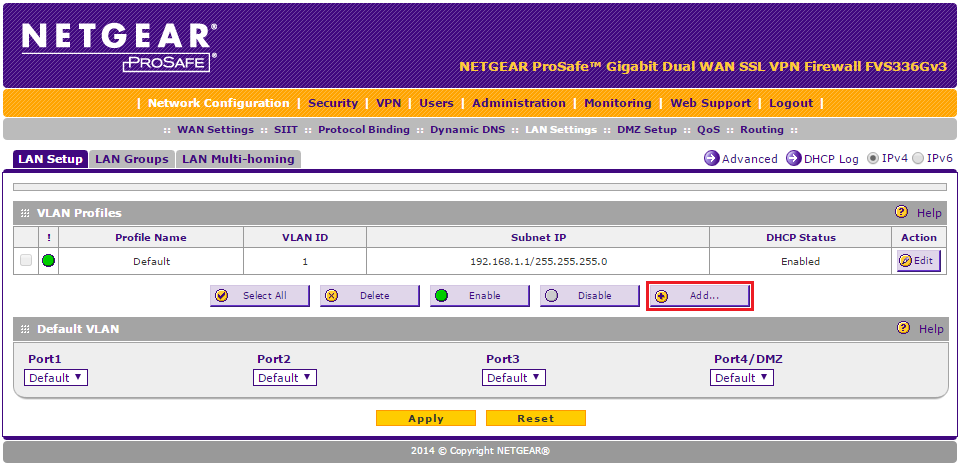
- Indtast oplysningerne for VLAN 2 som vist nedenfor og klik på Anvend:

- Når du vender tilbage til siden LAN-opsætning , kan du tilføje en anden VLAN-profil ved at klikke på Tilføj.
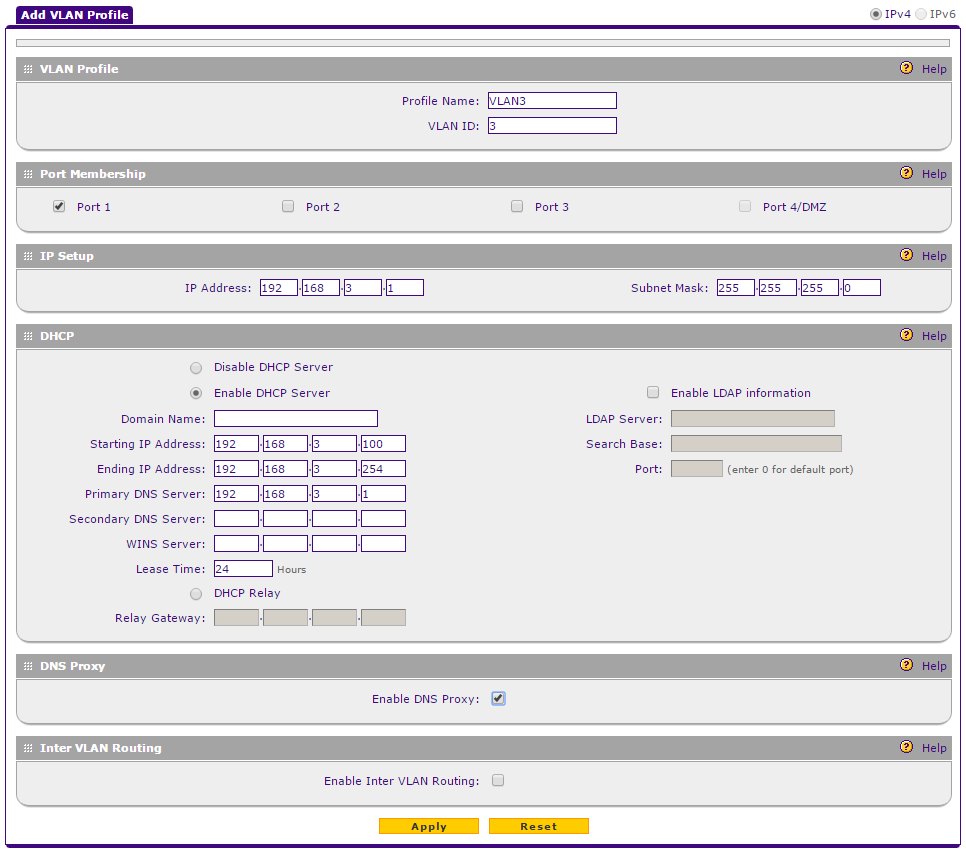
- Indtast oplysningerne for VLAN 3 som vist nedenfor og klik på Anvend:
- __LW_PS_TAG__}Siden LAN-opsætning skulle nu se ud som nedenfor med standardindstillingerne VLAN 1, VLAN 2 og VLAN 3 konfigureret:

TESTER...
- Tilslut en pc til en port på switchen i VLAN 2 (f.eks. port 2).
- Tilslut en pc til en port på switchen i VLAN 3 (f.eks. port 5).
- Deaktiver den trådløse forbindelse på begge pc'er.
- Kontroller, at pc'erne ikke kan få adgang til hinanden.
- Kontroller, at pc'erne kan få adgang til internettet.