

Er det ikke det, du leder efter? Vend tilbage til ReadyNAS – ofte stillede spørgsmål om ikke tilgængelig.
Dette dokument beskriver trin til løsning af problemet, hvor ReadyNAS ikke er tilgængelig efter en af følgende handlinger:
- ReadyNAS har flyttet fysisk placering til et andet LAN.
- Den netværksswitt eller router, hvor ReadyNAS er installeret, er ændret, og ReadyNAS er nu installeret på et LAN med et andet IP-undernet.
- Der er en IP-konflikt mellem IP-adressen på ReadyNAS og en anden netværksenhed
Uanset om det skyldes en fysisk flytning eller udskiftning af en netværksenhed, kan ReadyNAS tildeles en IP-adresse, som ikke matcher det nye IP-undernet, hvilket medfører, at ReadyNAS vises offline. Dette kan forekomme, når der er angivet en statisk IP-adresse på ReadyNAS Network Interface Card (NIC), og den ikke svarer til undernettet på det nye LAN. En anden årsag til denne adfærd er, at ReadyNAS er indstillet til at modtage en IP-adresse fra DHCP, men der er ingen DHCP-serveropsætning på netværket. Følg nedenstående trin for at få adgang til ReadyNAS igen.
Bemærk i dette dokument vedrører udtrykket nyt netværk :
- et nyt fysisk netværk/en ny placering
- En ny netværksenhed, som medførte en ændring i IP-undernet, f.eks. en router eller en netværksswitch, er blevet udskiftet.
Hvis der kører en DHCP-server i det nye netværk, og ReadyNAS har et andet netværkskort, skal du udskifte Ethernet-kablet fra det aktuelt tilsluttede netværkskort til det andet netværkskort. Det andet netværkskort kan stadig bruge DHCP-klientens standardindstillinger og få en IP-adresse i det korrekte undernet fra DHCP-serveren. Dette vil hjælpe med det problem, hvor ReadyNAS har en statisk IP-adresse indstillet i det gamle netværks IP-undernet.
Hvis brug af det andet netværkskort ikke har løst problemet, skal du fortsætte til Ste 2.
2.hvis din model ReadyNAS har et LCD-panel, kan du kontrollere IP-adressen der.
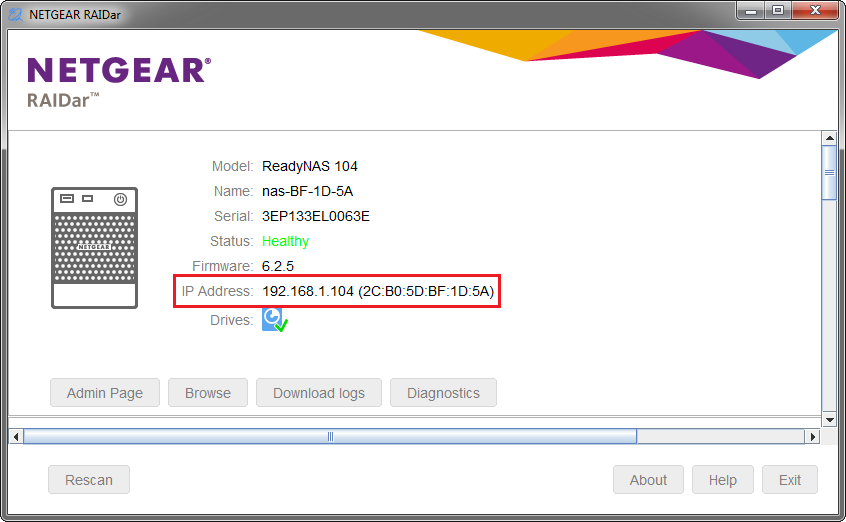
Find IP-adressen på din ReadyNAS ved at downloade og køre RAIDar.
Hvis ReadyNAS ikke findes af RAIDar , skal du fortsætte til Ste 8 og udføre en geninstallation af operativsystemet.
Se IP-adressen på ReadyNAS i RAIDar
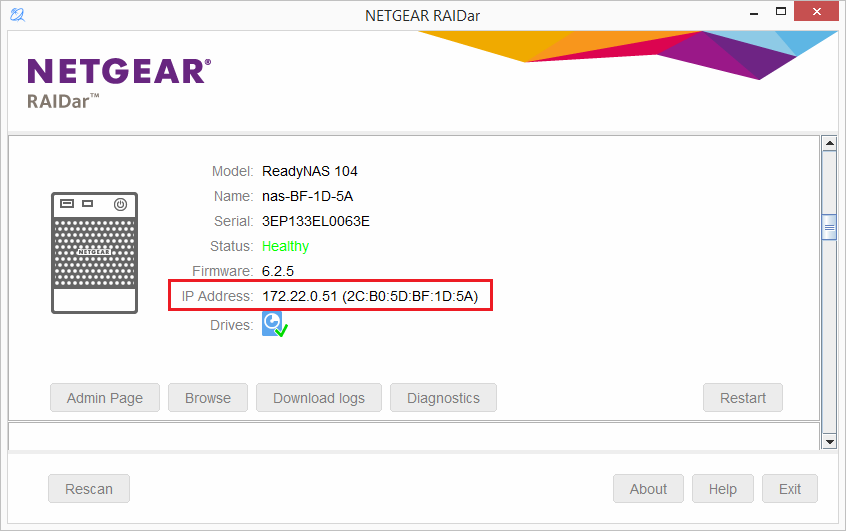
3.Skriv det eksisterende IP-adresseinterval ned, der bruges på LAN'et. Dette kan gøres fra en Windows-pc, der i øjeblikket arbejder på LAN.
Åbn en kommandoprompt, og klik på Start > Skriv CMD.
I CMD skal du skrive ipconfig og trykke på Enter.
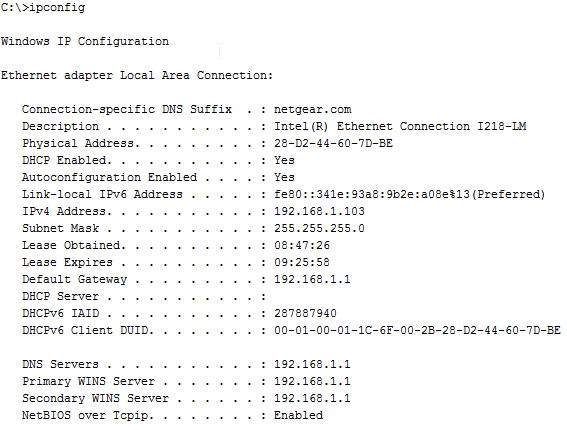
I dette eksempel vil det eksisterende netværks-undernet være 192.168.1.0/24, en værts-IP-adresse i området 192.168.1.2 til 192.168.1.254 give en vært adgang til netværket.
Netværkets undernet i dit netværk kan være forskelligt. De værdier, der bruges her, er f.eks. og fungerer ikke i alle netværk.
4.Tag et Ethernet-kabel, og slut det direkte fra netværkskortet (NIC) på din pc til en Ethernet -port på ReadyNAS.
Kør RAIDar for at finde den IP-adresse, der er tildelt ReadyNAS.
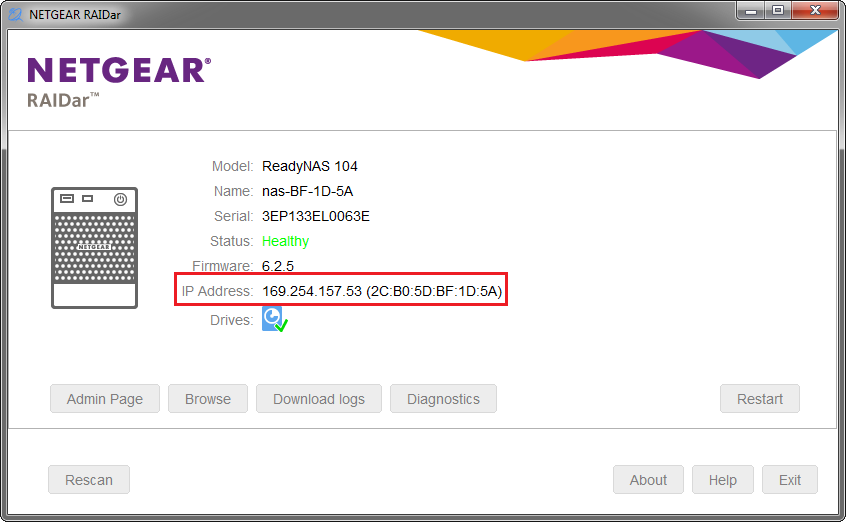
5.Skift IP-adressen på pc'en, så den svarer til det IP-undernet, der aktuelt er tildelt ReadyNAS.
I Windows skal du åbne Kontrolpanel > Netværks- og delingscenter. Klik på Skift adapterindstillinger.
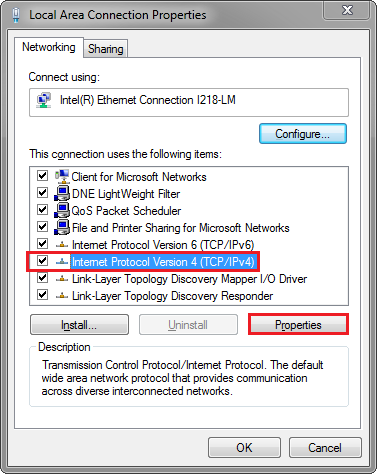
Højreklik på det tilsluttede netværkskort, og klik på Egenskaber.
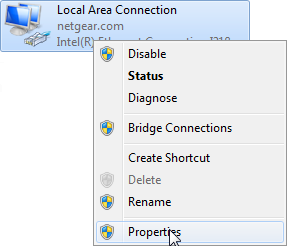
Vælg Internet Protocol version 4 (TCP/IPv4) > klik på Egenskaber.
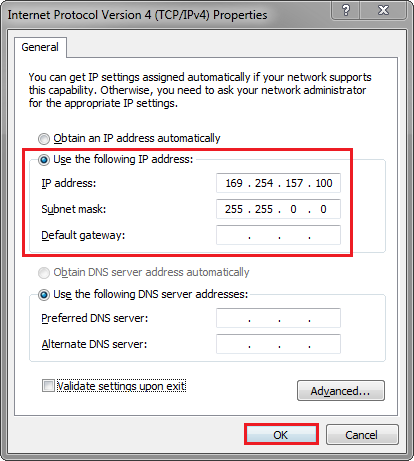
Vælg brug følgende IP-adresse > Indtast en IP-adresse i området 169.254.0.0 til 169.254.255.255 > Klik på OK to gange.
I din browser skal du indtaste URL https://ReadyNAS_IP_address/admin - hvor ReadyNAS_IP_address er den IP-adresse, der vises i RAIDar
du bliver bedt om at logge på siden Administrator. Standard login-oplysninger;
bruger: admin
-adgangskode: password
6.Skift IP-adressen på ReadyNAS, så den passer til det eksisterende LAN-undernet.
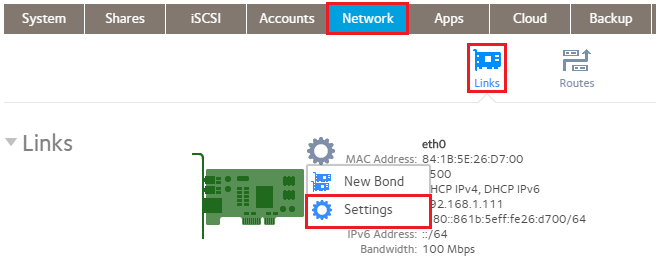
Gå til netværk > Links. Klik på gearikonet ved siden af det tilsluttede netværkskort, og klik derefter på Indstillinger
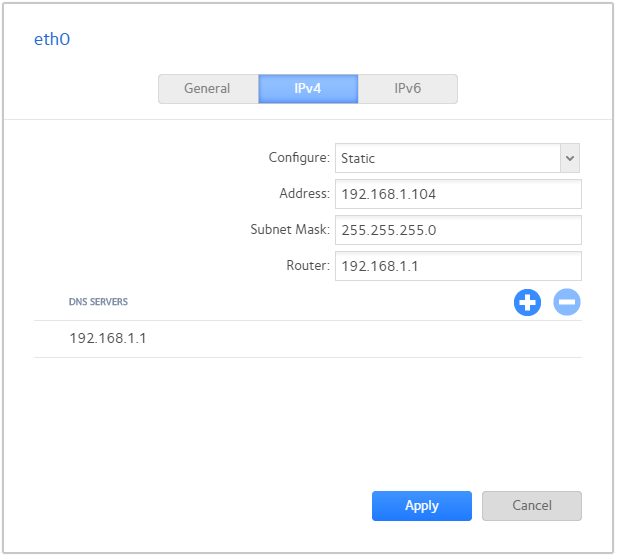
Gå til fanen IPv4 .
Skift rullemenuen Configue (Konfiguration) til Static(Statisk).
Indtast en adresse, undernetmaske og router , der passer til det eksisterende netværk (se trin 1).
Bemærk: Du skal sikre dig, at du ikke bruger en IP-adresse, der allerede er i brug på en enhed i dit netværk.
Klik på plus-ikonet ved siden af DNS-SERVERE (DNS er påkrævet for ReadyNAS for at få adgang til internettjenester som f.eks. ReadyCLOUD og ReadyNAS Replicate).
Indtast DNS -serverens IP-adresse, og klik på Tilføj. Du kan finde din DNS-serveradresse fra outputtet i trin 1.
Klik på Anvend.
Adgang til siden Administrator går tabt, indtil ReadyNAS er tilsluttet igen til LAN, kør RAIDar for at finde ReadyNAS, og bekræft, at den nye IP-adresse er tildelt.
7.Frakobl PC NIC fra ReadyNAS Ethernet-porten.
Tilslut både pc'en og ReadyNAS til LAN'et.
ReadyNAS er nu tilgængelig på den IP-adresse , der blev tildelt i trin 6.
For at din pc kan fungere på LAN-netværket, skal du gentage trin 5, men angive IP-adressen i overensstemmelse med det eksisterende LAN-undernet, der er i brug.
Geninstallation af operativsystem:
Hvis du stadig ikke kan få adgang til ReadyNAS efter alle ovenstående trin, eller hvis det ikke findes i RAIDar i begyndelsen af denne proces, skal du fortsætte med at udføre en geninstallation af operativsystemet.
Før du geninstallerer operativsystemet, er det vigtigt at vide , at administratoradgangskoden og netværksindstillingerne nulstilles til deres standardindstillinger.
Standardindstillingerne for administratorkontoen;
brugernavn: admin
password: password
Standardindstillingerne for netværket er indstillet til DHCP-klient. ReadyNAS søger efter en DHCP-server for at få en IP-adresse. Brug RAIDar
Datamængden påvirkes ikke af, at operativsystemet geninstalleres.
Trinene til at udføre en geninstallation af operativsystemet afhænger af modellen af ReadyNAS. Geninstallation af operativsystemet startes fra startmenuen. Følg trinene for at geninstallere operativsystemet fra startmenuen: ReadyNAS - adgang til startmenuen