

Når du forsøger at få adgang til webstedet http://www.mywifiext.net/ for at konfigurere din trådløse udvider, modtager du muligvis en fejlmeddelelse eller kan ikke oprette forbindelse til webstedet. Dette kan ske, fordi http://www.mywifiext.net/ ikke er et almindeligt internetwebsted. Det er en lokal webadresse, der bruges til at åbne indstillingerne (genie eller Smart Wizard) for en NETGEAR-udvider til trådløs rækkevidde. Din computer skal enten være fysisk tilsluttet via Ethernet eller trådløst forbundet til din NETGEAR Range Extender for at få adgang til denne webadresse.
Når du besøger http://www.mywifiext.net/ på en computer, der er sluttet til din NETGEAR Range Extender, får du vist dette skærmbillede:
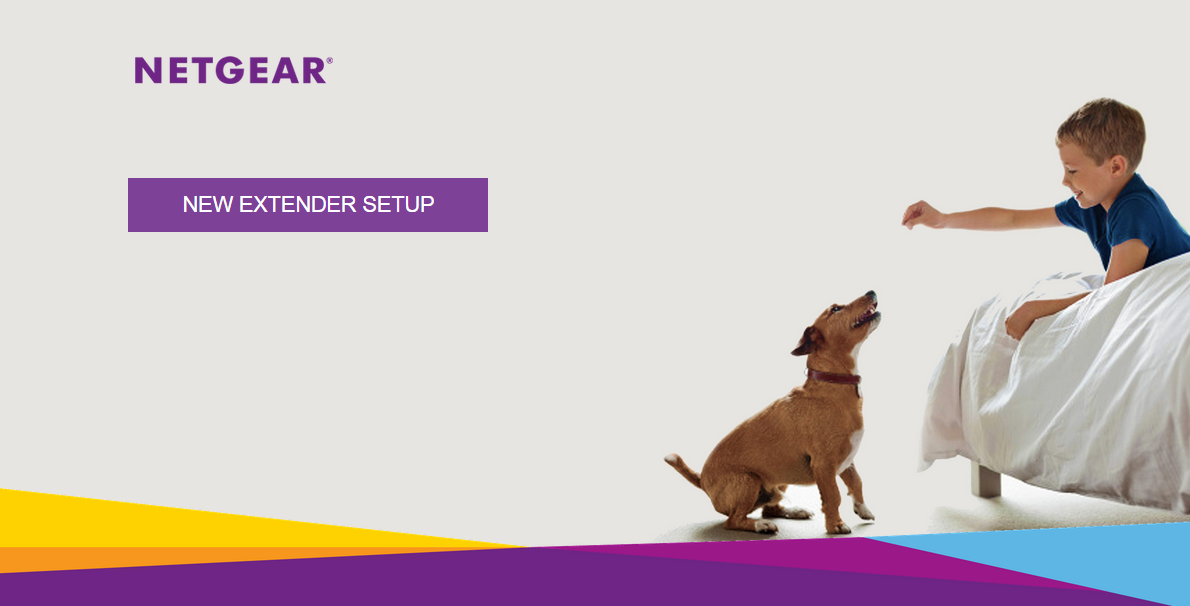
Når du forsøger at besøge http://www.mywifiext.net/ på en computer, der ikke er sluttet til din NETGEAR Range Extender, får du vist følgende fejlskærmbillede:

Hvis din computer ikke har forbindelse til internettet, får du muligvis vist en af følgende fejlmeddelelser:
- Internet Explorer og Microsoft Edge. "Siden kan ikke vises" eller "du har ikke forbindelse til et netværk."
- Google Chrome. "Kunne ikke oprette forbindelse til internettet. Google Chrome kan ikke vise websiden, fordi din computer ikke har forbindelse til internettet."
- Firefox. "Serveren blev ikke fundet. Firefox kan ikke finde serveren på www.mywifiext.net.”
- Safari. "Kan ikke finde server."
Hvis du ser noget andet end et af skærmbillederne eller meddelelserne ovenfor, skal du sørge for at indtaste den korrekte webadresse i din webbrowser. En forkert indtastet webadresse kan føre dig til et falsk tredjepartswebsted, der forsøger at stjæle dine loginoplysninger eller beder dig om at betale penge for at få adgang til din Range-udvider. NETGEAR vil aldrig bede om penge for at give dig mulighed for at bruge et NETGEAR-produkt, som du har købt. NETGEAR tilbyder også 90 dages gratis live chat og telefonsupport efter køb fra en autoriseret NETGEAR-forhandler. Hvis du ikke er sikker på, om du har indtastet den korrekte adresse, skal du lukke browserfanen eller -vinduet og klikke på dette link for at få adgang til det korrekte websted: http://www.mywifiext.net/.
Sådan fejlfinder du problemer med at oprette forbindelse til www.mywifiext.net:
- Bring din Range Extender ind i samme rum som din trådløse router.
Når konfigurationen er fuldført, og du har en fungerende forbindelse til den trådløse router, kan du flytte forlængeren til den ønskede placering. - Sørg for, at NETGEAR-forlængeren til trådløs rækkevidde er tilsluttet en strømkilde. Hvis forlængeren modtager strøm, lyser strømindikatoren.
- Hvis din trådløse NETGEAR Range Extender har en LED-indikator for pc til udvider eller en indikator for enhed til udvider, skal du kontrollere, at den er tændt.
Hvis den ikke er tændt, skal du frakoble begge ender af det Ethernet-kabel, der forbinder din Range Extender til din enhed, og tilslutte den igen. - I webbrowserens adresselinje skal du indtaste extenderens standard-IP-adresse: 192.168.1.250.
- Hvis du stadig ikke kan få adgang til din udvider, skal du nulstille din browser og prøve igen.
Du kan finde flere oplysninger i Sådan rydder du cache- og browserhistorikken i populære browsere - Prøv at bruge en anden webbrowser for at kontrollere, at problemet ikke er browserrelateret.
Google Chrome og Mozilla Firefox er gratis browsere og er tilgængelige for alle større operativsystemer. - Slut din pc til forlængeren via Ethernet-kablet.
- Tildel din computer en statisk IP-adresse.
Før du ændrer nogen netværksindstillinger, skal du notere din aktuelle Standardgateway (Windows) eller Router (Mac) adresse. Brug IP-adressen 192.168.1.249 og undernetmasken 255.255.255.0.
Du kan finde flere oplysninger om konfiguration af statiske IP-adresser i følgende vidensbaseartikler: - Sådan angives en statisk IP-adresse i Windows
- Konfiguration af TCP/IP- og proxyindstillinger på Mac OSX (kun første afsnit)
- Hvis du stadig ikke kan få adgang til din udvider, skal du kontakte NETGEAR-support for at tale med en ekspert.
Du kan finde flere oplysninger om opsætning og fejlfinding af NETGEAR Range Extenders i følgende vidensbaseartikler: