

Denne artikel beskriver, hvordan du bruger ReadyNAS-backup-jobstyring til at sikkerhedskopiere data fra ReadyNAS til en USB-disk.
Er det ikke det, du leder efter? Gå tilbage til ReadyNAS Backup FAQ
- Tilslut USB-disken til en USB-port på ReadyNAS. Hvis USB-disken er USB 3.0-kompatibel, er det bedst at slutte den til en USB 3.0-port på ReadyNAS. Se hardwarevejledningen til ReadyNAS for at finde ud af, hvilke porte der er USB 3.0-porte. Når USB-disken er tilsluttet, vises den underSystem - Oversigt:
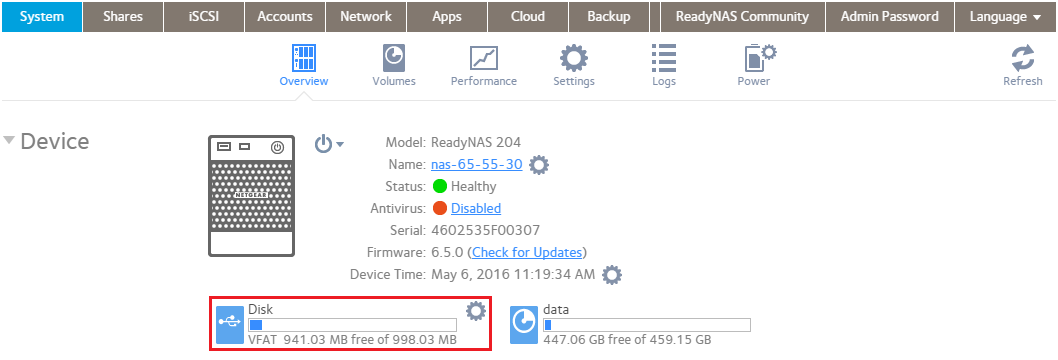
Hvis USB-disken ikke vises, skal du sebemærkning 1nederst i denne artikel for at få tip til fejlfinding. - (Valgfrit) gå til System - Oversigt. Klik på gearikonet ved siden af USB-disken, og trykpå format. Advarsel! Dette trin vil ødelægge indholdet på USB-disken. Husk at kopiere dataene fra USB-disken først. Hvis du har brug for at beholde dataene på USB-disken, skal du ikke fortsætte med dette trin!

-
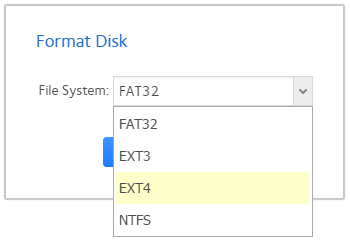
VælgEXT4i rullemenuen, og trykpå OK. For at opnå den bedste ydeevne med ReadyNAS anbefaler vi, at du bruger EXT4 som filsystem til USB-disken (sebemærkning 2nederst i denne artikel for at få yderligere oplysninger).
-
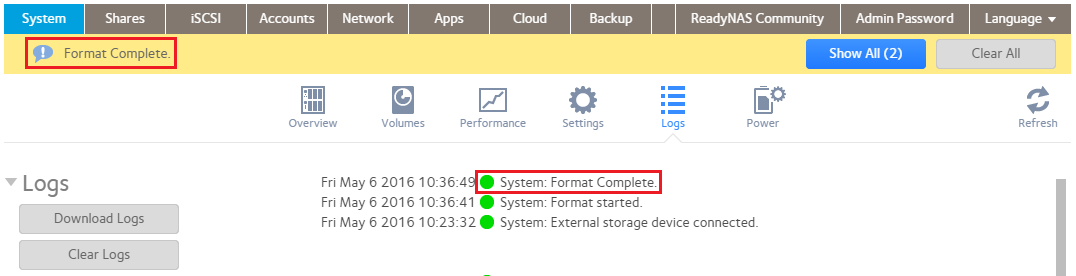
Vent, indtilformatet er færdigt, vises i logfilerne:
-
Gå tilsikkerhedskopiering, og trykpå Tilføj sikkerhedskopiering:

-
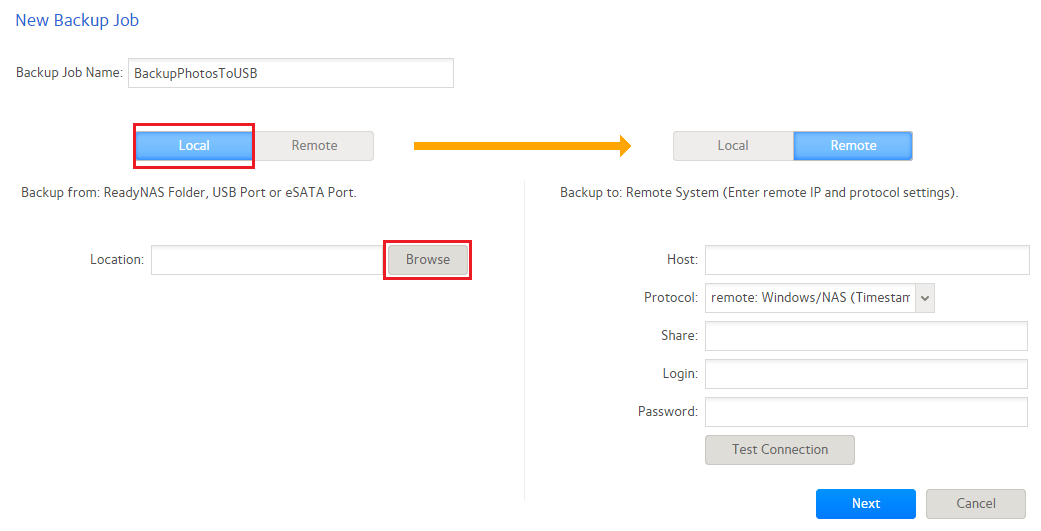
Indtast et navn til sikkerhedskopieringsjobbet:

-
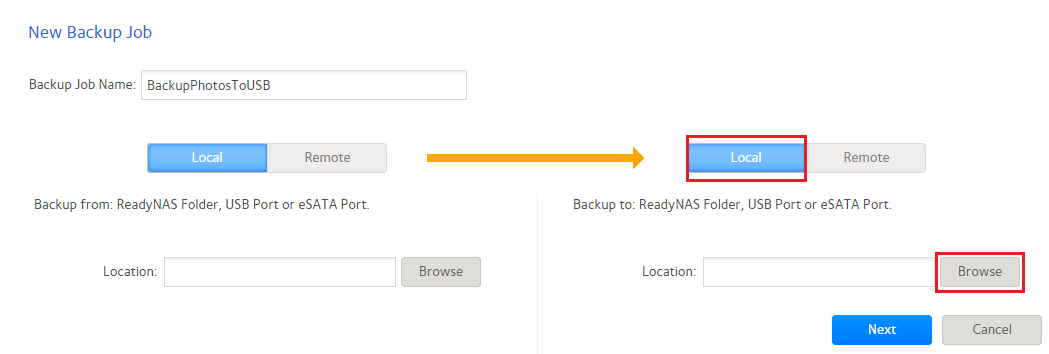
Vælglokali venstre side af indstillingerne for konfiguration af sikkerhedskopiering, og tryk derefter påGennemse. Det er lokalt, fordi de data, vi vil sikkerhedskopiere, er "lokale" til ReadyNAS.
-
Naviger gennem biblioteksstrukturen for ReadyNAS, og vælg den mappe, du vil sikkerhedskopiere. Tryk derefterpå Vælg:
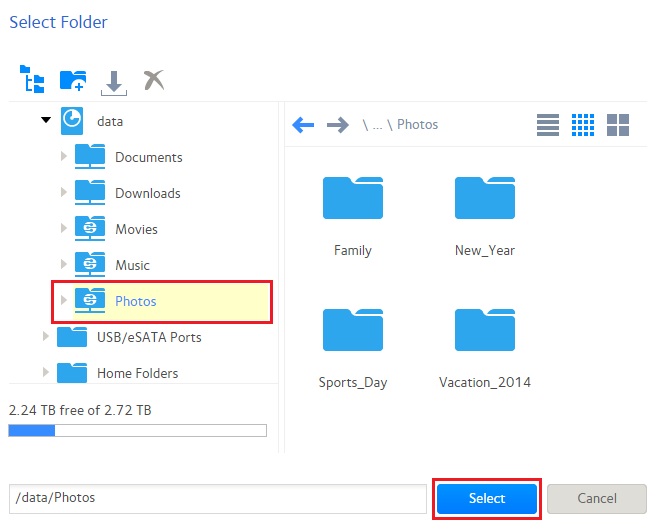
Bemærk: Du kan også vælge hele datamængden som kilde til sikkerhedskopieringen, men husk på, at alle snapshots også vil blive sikkerhedskopieret. Hvis snapshots refererer til en stor mængde data, er destinationsenheden muligvis ikke stor nok. -
I højre side af indstillingerne for konfiguration af sikkerhedskopiering skal du vælgelokalog derefter trykkepå Gennemse. Det er lokalt, fordi USB-disken er tilsluttet "lokalt" til ReadyNAS.
-
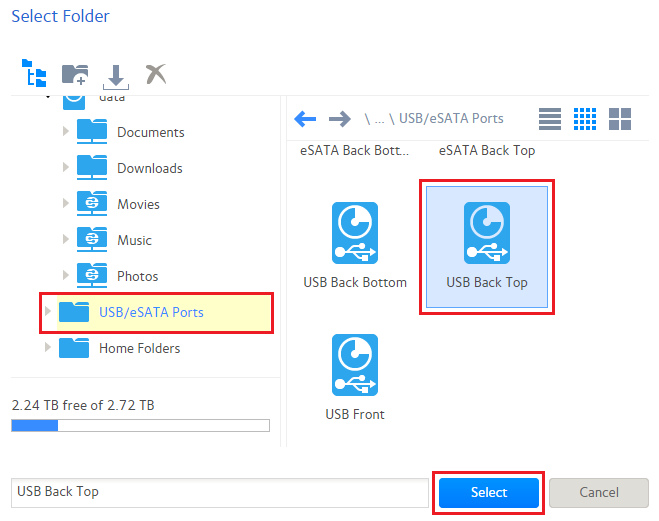
Rul ned tilUSB/eSATA-porte, og vælg derefter den USB-port, som USB-disken er tilsluttet. I dette tilfælde er USB-disken sluttet til USB-porten på bagsiden af ReadyNAS øverst. Tryk derefter påVælg.
-
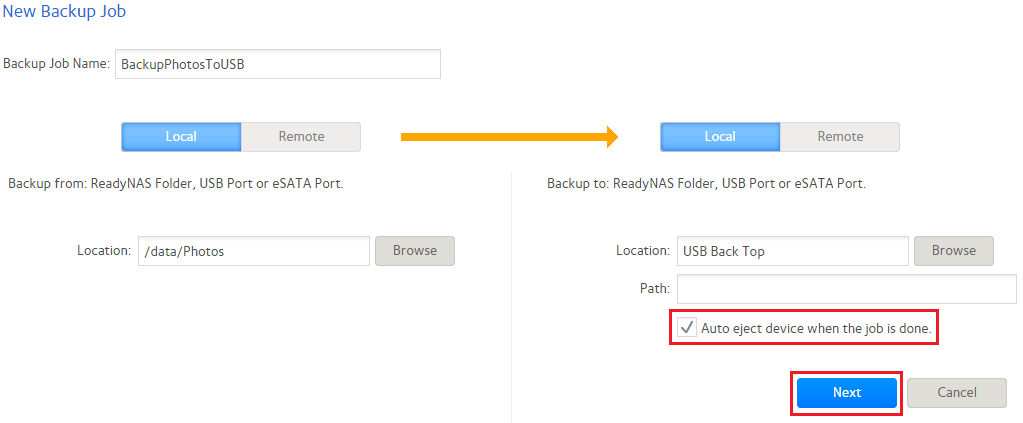
Hvis du vil have USB-disken skubbet rent ud, når jobbet er udført (anbefales), skal du markere afkrydsningsfeltetautomatisk udskubning af enhed, når jobbet er udført, og trykkepå Næste.
-
På det næste skærmbillede skal du indstille tidsplanen efter behov:
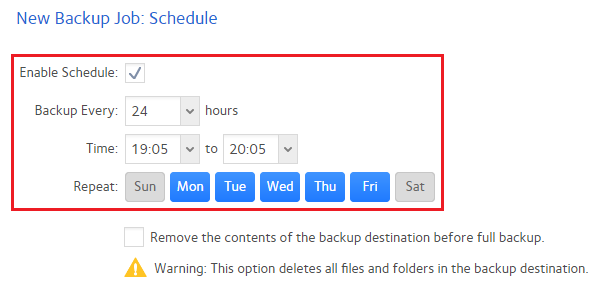
Nogle almindelige eksempler er nedenfor. Dage med blåt er aktiveret. Dage med gråt er deaktiveret.- Hvis du vil køre sikkerhedskopieringsjobbet mandag til fredag efter KL. 19.00, skal du konfigurere:
- Backup hver 24. Time
- Tid: 19:05 og 20:05
- Gentag: Man, TIR, Ons, Tor, Fre
- For at køre sikkerhedskopieringsjobbet hver lørdag aften efter midnat er den påkrævede konfiguration:
- Backup hver 24. Time
- Tid: 00:05 og 01:05
- Gentag: Lør
Bemærk, at det tidspunkt, hvor jobbet er planlagt til at køre mellem, kun bruges til at angive det tidsvindue, hvor jobbet må starte. Det betyder ikke, at jobbet stoppes, hvis det stadig kører, når det pågældende tidsvindue udløber. Når jobbet er startet, fortsætter det med at køre, indtil det er fuldført eller afbrudt.
- Hvis du vil køre sikkerhedskopieringsjobbet mandag til fredag efter KL. 19.00, skal du konfigurere:
-
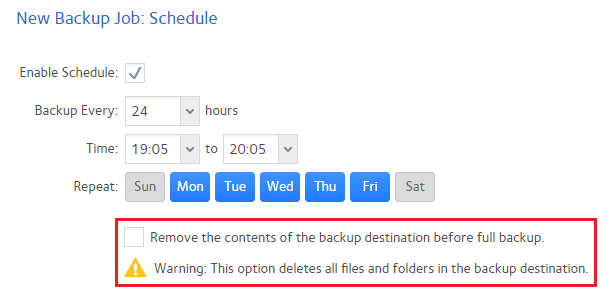
Vælg at fjerne indholdet af sikkerhedskopieringsdestinationen før fuld sikkerhedskopiering. Dette skal anvendes med forsigtighed.
-
Trykpå Afslut.
-
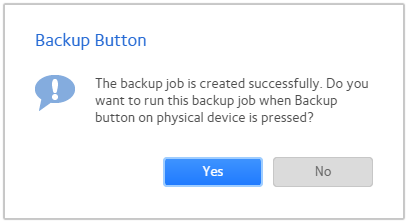
Prompten for knappen til sikkerhedskopiering vises. Vælg Ja , hvis du vil have dette sikkerhedskopieringsjob til at køre, når der trykkes på knappen til sikkerhedskopiering på forsiden af ReadyNAS-enheden (bemærk, at dette kun gælder for ReadyNAS-skrivebordsenheder og ikke gælder for ReadyNAS-rackmonterede enheder).
-
Kør sikkerhedskopieringsjobbet ved at gøre et af følgende:
- Vent på, at det definerede planlagte klokkeslæt ankommer.
– Tryk på knappen til sikkerhedskopiering på forsiden af ReadyNAS-enheden (gælder kun for systemer med en backup-knap, når et job er tildelt til backup-knappen).
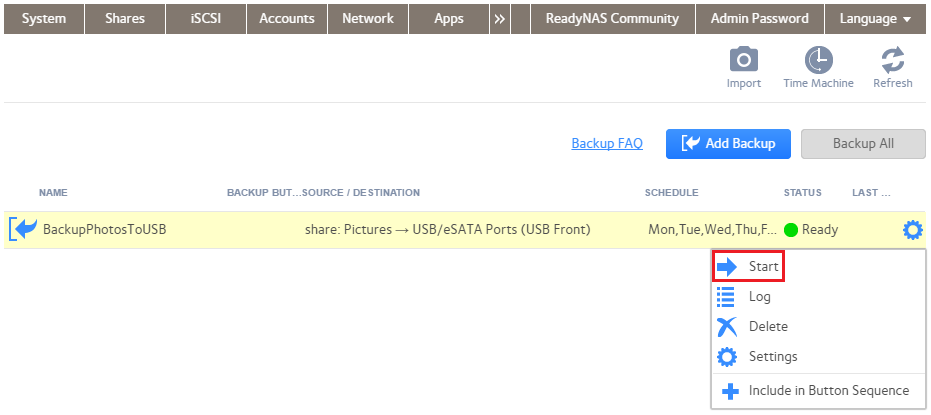
- Kør det manuelt ved at klikke på gearikonet på jobbet og trykke på Start:
Bemærkning 1. Hvis USB-disken ikke registreres af ReadyNAS, kan du prøve følgende:
- Tilslut USB-disken til en PC. Hvis den registreres der, kan du prøve at formatere den i NTFS eller FAT32 og derefter skubbe USB-disken sikkert ud, før du tilslutter den til ReadyNAS igen.
- Genstart ReadyNAS.
- Prøv at bruge en anden model af USB-disken.
Bemærkning 2. En USB-disk, der er formateret i EXT4-filsystemet, registreres ikke som standard af en Windows-pc. Hvis du vil se indholdet på disken fra en Windows-pc, kan du slutte USB-disken til ReadyNAS og få adgang til den via ReadyNAS, eller du kan bruge en EXT-driver til Windows, f.eks.http://www.ext2fsd.com/