

Er det ikke det, du leder efter? Gå tilbage til ReadyNAS Share og ofte stillede spørgsmål om tilladelser.
Hvis du vil angive netværksadgangsrettigheder til en enkelt delt mappe, skal du konfigurere netværksadgangsindstillingerne for hver fildelingsprotokol, der bruges til at få adgang til den delte mappe på dit storagesystem.
Sådan angives netværksadgangsrettigheder for en delt mappe:
- Vælgdeler > delerpå ReadyNAS-administrationssiden.
Der vises en liste over delte mapper og LUN'er på hvert drev.
- Klik på
 for den deling, du vil konfigurere, og klik derefter påIndstillinger.
Indstillingerne for deling vises i et pop op-skærmbillede.
- Klik påfanen netværksadgang.
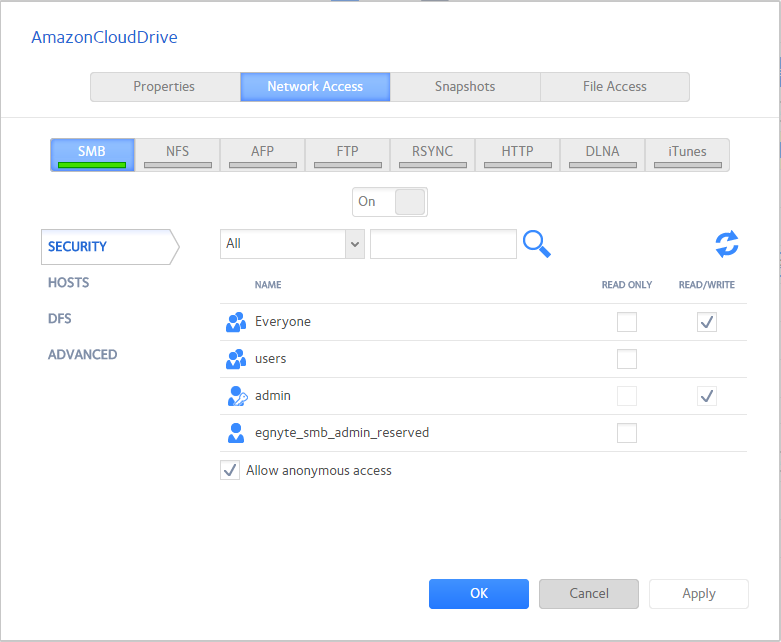
- Klik på en af fildelingsprotokolknapperne
Skærmen justeres for at vise adgangsegenskaberne for den valgte protokol.
- Konfigurer netværksadgangsindstillingerne for den valgte protokol.
- Indstil on-off-skyderen for den valgte protokol:
- Hvis du vil aktivere protokollen for den valgte mappe, skal du indstille skyderen til til til, så skyderen viserpositionen til.
Indikatoren på protokolknappen bliver grøn.
Bemærk: Når du aktiverer en fildelingsprotokol for en enkelt delt mappe, aktiveres protokollen også globalt. Du kan finde flere oplysninger om globale indstillinger underkonfigurere globale indstillinger for fildelingsprotokoller. - Hvis du vil gemme de konfigurerede adgangsindstillinger, men forhindre dem i at træde i kraft, skal du indstille skyderen til til fra, så skyderen viser positionen fra.
Indikatoren på protokolknappen bliver grå.
Bemærk: Når du deaktiverer en fildelingsprotokol for en enkelt delt mappe, forbliver protokollen aktiveret globalt, så du stadig kan få adgang til andre mapper, der muligvis bruger protokollen. Du kan finde flere oplysninger om globale indstillinger underkonfigurere globale indstillinger for fildelingsprotokoller.
- Hvis du vil aktivere protokollen for den valgte mappe, skal du indstille skyderen til til til, så skyderen viserpositionen til.
- Klik påknappen Anvend.
- Klikpå knappen OK.
Dine ændringer gemmes, og pop op-skærmbilledet lukkes.
Konfigurer bruger- og gruppeindstillinger
 ) eller for Cloud-brugere (
 ). Du kan finde flere oplysninger om Cloud-brugere underfå adgang til delte mapper ved hjælp af Cloud-tjenester.
Sådan konfigureres indstillinger for adgang til bruger- og gruppenetværk:
- Vælgdeler > delerpå ReadyNAS-administrationssiden.
Der vises en liste over delte mapper og LUN'er på hvert drev.
- Klik på for den deling, du vil konfigurere, og klik derefter påIndstillinger.
Indstillingerne for deling vises i et pop op-skærmbillede. - Klik påfanen netværksadgang.
- Vælg en af fildelingsprotokolknapperne
Skærmen justeres for at vise adgangsegenskaberne for den valgte protokol.
- Klik på fanen sikkerhed i venstre side af pop-up-skærmbilledet.
- Vælg de oplysninger, du vil have vist, på rullelisten:
- Alle. Standardgruppen alle og alle de grupper, du har konfigureret i den lokale database, eller som blev hentet fra Active Directory-serveren, vises. Dette er standardindstillingen.
- Brugere. Kun de individuelle brugere, som du har konfigureret i den lokale database, eller som er hentet fra Active Directory-serveren, vises.
- Grupper. Kun de grupper, som du konfigurerede i den lokale database, eller som blev hentet fra Active Directory-serveren, vises.
Du kan finde oplysninger om brug af den lokale database eller en Active Directory itilstandene bruger- og Gruppestyring.
Tip: Hvis du vil søge efter en bestemt bruger eller gruppe, skal du bruge søgefeltet ved siden af ikonet Søg ( ). Hvis du vil opdatere bruger- og gruppeoplysningerne, skal du klikke på ikonet Opdater (
 ).
). 
 For hver enkelt bruger () og gruppe (), som du vil have adgang til den delte mappe, skal du markere et af følgende afkrydsningsfelter:
- Skrivebeskyttet. Den valgte bruger eller gruppe må kun læse filer i den delte mappe.
- Læse/skrive. Den valgte bruger eller gruppe har tilladelse til at læse, redigere, oprette og slette filer i den delte mappe.
Bemærk: Hvis ReadyNAS bruger den lokale database, kan du vælge standardgruppen alle til at give alle brugere og grupper skrivebeskyttet eller læse/skriveadgang.- (Valgfrit for SMB og AFP) giver anonym adgang til den delte mappe.
Hvis ReadyNAS bruger den lokale database, og du tildeler standardgruppen adgang for alle, kan du markereafkrydsningsfeltet Tillad anonym adgangfor at tillade anonym adgang til den delte mappe. I denne situation er brugerne ikke forpligtet til at angive deres kontooplysninger, når de åbner den delte mappe.
- Klik påknappen Anvend.
- Klikpå knappen OK.
Dine ændringer gemmes, og pop op-skærmbilledet lukkes.
Konfigurer Host-indstillinger
For SMB, NFS, FTP, rsync og HTTP, du kan konfigurere adgangsrettigheder for brugere på værter. Host-indstillinger gælder ikke for AFP. De adgangsrettigheder, du konfigurerer for én vært, gælder for alle brugere på værten. For NFS kan du også konfigurere de adgangsrettigheder, der gælder for alle værter, og for individuelle værter kan du konfigurere, om der gives rodadgang.
Sådan tilføjes en vært og konfigureres indstillinger for værtsadgang:
- Vælgdeler > delerpå ReadyNAS-administrationssiden.
Der vises en liste over delte mapper og LUN'er på hvert drev.
- Klik på for den deling, du vil konfigurere, og klik derefter påIndstillinger.
Indstillingerne for deling vises i et pop op-skærmbillede. - Klik påfanen netværksadgang.
- Klik på en af fildelingsprotokolknapperne
Skærmen justeres for at vise adgangsegenskaberne for den valgte protokol.
- Klik på fanen værter i venstre side af pop-up-skærmbilledet.Bemærk: Hvis værtsadgangslisten er tom, har alle værter adgang til den delte mappe. Hvis du føjer mindst én vært til listen, er adgangen til den delte mappe begrænset til værter kun på listen.
- Klik på knappen + (
 ).
).
- Indtast værts-IP-adressen i feltet IP-adresse.
- Klik påknappen Tilføj.Værten føjes til værtsadgangslisten.Bemærk: For SMB afhænger adgangsrettighederne for hver vært af brugerens adgangsrettigheder.
- (Valgfrit for rsync) Vælg standardadgangsrettighederne for brugere på listen værter:
- Skrivebeskyttet. Brugerne på de angivne værter har kun tilladelse til at læse filer i den delte mappe.
- Læse/skrive. Brugerne på de angivne værter har tilladelse til at læse, redigere, oprette og slette filer i den delte mappe.
- (Valgfrit for NFS og FTP) for hver vært på værtsadgangslisten skal du markere et af følgende afkrydsningsfelter:
- Skrivebeskyttet. Brugerne på den valgte vært har kun tilladelse til at læse filer i den delte mappe.
- Læse/skrive. Brugerne på den valgte vært har tilladelse til at læse, redigere, oprette og slette filer i den delte mappe.
Bemærk: Kun for NFS kan du angive adgangsrettigheder for AnyHost, som er en standardpost på værtsadgangslisten. Du kan ikke give root-adgang til AnyHost. - (Valgfrit for HTTP) for hver vært på værtsadgangslisten kan du tildele eller nægte adgangsrettigheder.
- (Valgfrit for NFS) for hver vært, som du vil give brugerne root-adgang til, skal du markere afkrydsningsfeltet Root Access (Root Access).
- Klik påknappen Anvend.
Dine ændringer er gemt.
- Klikpå knappen OK.
Dine ændringer gemmes, og pop op-skærmbilledet lukkes.
Konfigurer rsync-legitimationsoplysninger
Du kan kræve, at brugerne indtaster rsync-legitimationsoplysninger, når de får adgang til dit storagesystem ved hjælp af rsync.
Sådan kræver du legitimationsoplysninger til rsync-sessioner:
- Vælgdeler > delerpå ReadyNAS-administrationssiden.
Der vises en liste over delte mapper og LUN'er på hvert drev.
- Klik på for den deling, du vil konfigurere, og klik derefter påIndstillinger.
Indstillingerne for deling vises i et pop op-skærmbillede. - Klik påfanen netværksadgang.
- Klik påKNAPPEN RSYNCfile-sharing Protocol.
Skærmen justeres.
- Klik påfanen sikkerhedi venstre side af pop-up-skærmbilledet.
- Markerafkrydsningsfeltet Aktiver adgangskodebeskyttelse.
- Klik på knappen + (), og opret mindst én rsync-brugerkonto og -adgangskode.Bemærk: Rsync-legitimationsoplysninger er helt adskilt fra ReadyNAS-lagersystemets brugerkonti.
- Klik påknappen Anvend.
- Klikpå knappen OK.
Dine ændringer gemmes, og pop op-skærmbilledet lukkes.
Administrer adgang til delte eksterne mapper
SMB-protokollen giver dig adgang til eksterne delte mapper på andre netværkstilsluttede enheder og behandler dem som om de blev gemt lokalt på dit ReadyNAS-system.
Sådan aktiveres adgang til en ekstern delt mappe:
- Vælgdeler > delerpå ReadyNAS-administrationssiden.
Der vises en liste over delte mapper og LUN'er på hvert drev.
- Klik på for den deling, du vil konfigurere, og klik derefter påIndstillinger.
Indstillingerne for deling vises i et pop op-skærmbillede. - Klik påfanen netværksadgang.
- Klik påknappen SMB-fildelingsprotokol.
Vinduet justeres.
- Klik påfanen DFSi venstre side af pop-up-skærmbilledet.
- Markerafkrydsningsfeltet Aktiver DFS-rod.
- Klik på knappen + (
 ) over listen over delte mapper.
 - Indtast følgende oplysninger:
- Navn. Navnet på den delte mappe på fjernbetjeningen, som du ønsker, at den skal vises på ReadyNAS.
- Adresse. IP-adressen på den netværkstilknyttede enhed, hvor den delte mappe er placeret.
- Fjerndeling. Navnet på den delte eksterne mappe, som det vises på den netværkstilknyttede enhed.
- Klik påknappen Tilføj.
Den nye delte fjernmappe vises på listen.
- Klik påknappen Anvend.
- Klikpå knappen OK.
Dine ændringer gemmes, og pop op-skærmbilledet lukkes.
- Kontroller, at den delte mappe på den netværkstilknyttede enhed er konfigureret til fildeling.
Du kan nu få adgang til den delte mappe på fjerncomputeren fra ReadyNAS-systemet ved hjælp af SMB-protokollen. Du kan finde oplysninger om, hvordan du får adgang til dit system ved hjælp af SMB-protokollen, underbrug af en Windows-enhedellerbrug af en Mac os X-enhed.
Skjul en delt mappe
Denne funktion er kun tilgængelig for SMB. Når du skjuler en mappe, forhindres brugerne i at finde mappen, medmindre de udtrykkeligt angiver mappenavnet i stien til gennemsyn.
Sådan konfigureres avancerede indstillinger for SMB:
- Vælgdeler > delerpå ReadyNAS-administrationssiden.
Der vises en liste over delte mapper og LUN'er på hvert drev.
- Klik på for den deling, du vil konfigurere, og klik derefter påIndstillinger.
Indstillingerne for deling vises i et pop op-skærmbillede. - Klik påfanen netværksadgang.
- Klik påknappen SMB-fildelingsprotokol.
Skærmen justeres.
- Klik påfanen Avancereti venstre side af pop op-skærmbilledet.
- Markerafkrydsningsfeltet Skjul denne mappe.
- Klik påknappen Anvend.
- Klikpå knappen OK.
Dine ændringer gemmes, og pop op-skærmbilledet lukkes.
Aktiver WebDAV
Denne funktion er kun tilgængelig for HTTP (som omfatter HTTPS, som i visse tilfælde er påkrævet). WebDAV er en udvidelse af HTTP-protokollen, der letter dokumenthåndtering og -redigering. Funktionerne i WebDAV omfatter vedligeholdelse af dokumentegenskaber som f.eks. forfatter, oprettelsesdato og ændringsdato, og det giver beskyttelse mod overskrivning. Adgang er til en delt mappe og de indeholdte filer.
Når du har aktiveret WebDAV-adgang, kan du få adgang til filerne i den delte mappe via internettet fra en computer eller mobilenhed på en måde, der minder om at få adgang til filerne via et LAN eller via et VPN. De specifikke detaljer afhænger af enheden og programmet ved hjælp af WebDAV.
Sådan aktiverer du WebDAV på en individuel delt mappe:
- Vælgdeler > delerpå ReadyNAS-administrationssiden.
Der vises en liste over delte mapper og LUN'er på hvert drev.
- Klik på for den deling, du vil konfigurere, og klik derefter påIndstillinger.
Indstillingerne for deling vises i et pop op-skærmbillede. - Klik påfanen netværksadgang.
- Klik påknappen HTTP-fildelingsprotokol.
Skærmen justeres.
- Klik påFANEN WEBDAVi venstre side af pop-up-skærmbilledet.
- Markerafkrydsningsfeltet Aktiver WebDAV.
- Klik påknappen Anvend.
- Klikpå knappen OK.
Dine ændringer gemmes, og pop op-skærmbilledet lukkes.