

Med enhver trådløs router (f.eks. NETGEAR Nighthawk-routere) har 5 GHz Wi-Fi-forbindelsen både fordele og ulemper. 5 GHz-båndet giver hurtigere gennemløb til netværksoverførsler og netværksmediestreams, men giver i sagens natur mindre rækkevidde og mindre signalgennemtrængning. Der er dog måder at maksimere ydeevnen for det trådløse 5 GHz-bånd på enhver NETGEAR-router. Disse instruktioner kan være nyttige, hvis du oplever dårlig ydeevne og rækkevidde på dit 5 GHz trådløse netværk. Du kan finde flere oplysninger om forskellen mellem 2,4 GHz- og 5 GHz-netværk under hvad er forskellen mellem 2,4 GHz og 5 GHz?
Symptomer:
- Dårlig 5 GHz trådløs forbindelse
- Periodisk 5 GHz forbindelse
Fejlfinding af problemer med din 5 GHz trådløse forbindelse:
Bemærk: Hvert trin er et separat forsøg på at løse problemet. Hvis det ene trin fungerer, behøver du ikke at fortsætte med de andre trin.
Juster placeringen af din router:
Hvis du blot justerer placeringen og retningen af den trådløse router, kan det forbedre signalstyrken på 5 GHz. Dette vil variere fra model til model. Det anbefales derfor at eksperimentere med forskellige placeringer og retninger for at opnå den bedste ydeevne.
Juster antennerne på routeren:
Nogle NETGEAR trådløse routere har justerbare antenner, f.eks. Nighthawk R7000. Prøv at justere antennerne for at opnå den bedste ydeevne i dit 5 GHz-netværk.
Find den optimale trådløse kanal:
Hvis du befinder dig i et område med flere Wi-Fi-netværk, kan overdreven interferens påvirke signal- og områdeydelsen for din NETGEAR-router. Det første trin er at analysere, hvilken trådløs kanal der skal vælges. Du vil vælge den kanal, der har det mindste antal aktive netværk.
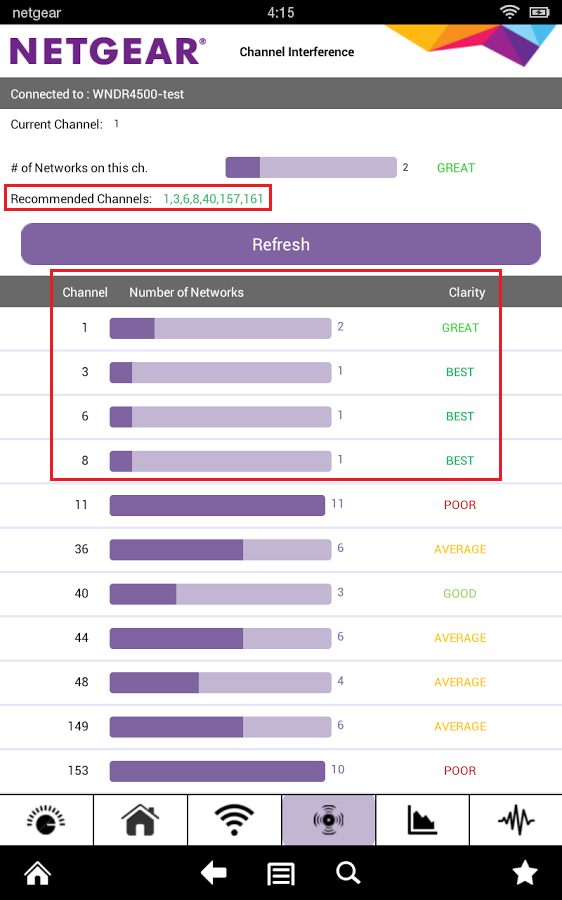
Et Wi-Fi-analyseværktøj kan bruges til at identificere de lokale netværk omkring dig og bestemme, hvilke kanaler der er overbelastede, og hvilke der bruges mindre. Hvis du bruger en Android-enhed, er NETGEAR Wi-Fi Analytics -appen en måde at opnå dette på. Der findes andre værktøjer afhængigt af dit operativsystem, f.eks. inSSIder.
I NETGEAR Wi-Fi Analytics-programeksemplet nedenfor vises en liste over anbefalede kanaler baseret på klarhedsvurderingen.
Når du har fastlagt en optimal trådløs kanal til dit 5 GHz-bånd, kan du vælge en ny kanal i NETGEAR genie-webgrænsefladen til din router:
- Tilslut en computer til NETGEAR-routeren, og start en webbrowser.
- Besøg http://www.routerlogin.com. Hvis http://www.routerlogin.com ikke virker, kan du prøve følgende:
- http://www.routerlogin.net
- http://192.168.1.1
- http://192.168.0.1
- http://10.0.0.1
- Hvordan logger jeg på min NETGEAR-hjemmerouter?
-
Du bliver bedt om at indtaste et brugernavn og en adgangskode. Indtast følgende standard login-oplysninger:
Bemærk: Der skelnes mellem store og små bogstaver i brugernavn og adgangskode.- Brugernavn: Admin
- Adgangskode: Adgangskode
Bemærk: Hvis standardlogonoplysningerne ikke fungerer, kan du have ændret administratoradgangskoden. Hvis du ikke kan huske din nye adgangskode, skal du udføre en fabriksnulstilling for at gendanne routerens fabriksindstillinger. Du kan finde flere oplysninger under gendannelse af en NETGEAR-hjemmerouter til fabriksindstillingerne.
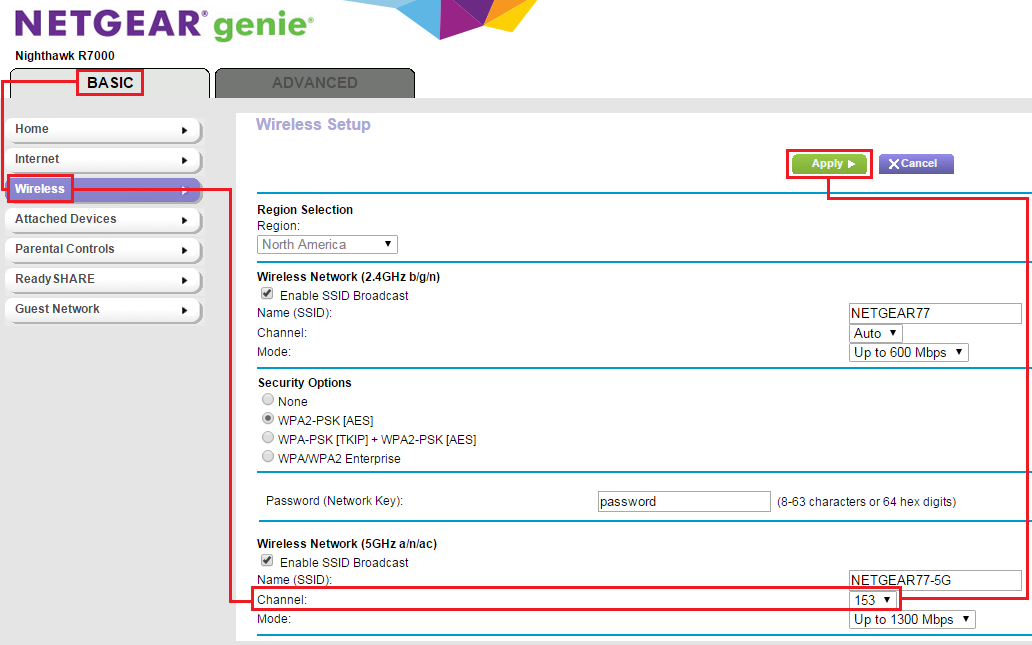
NETGEAR genie-hjemmeside for webgrænseflade vises. - Klik på Trådløsunder GRUNDLÆGGENDE. Siden Wireless Setup (Trådløs konfiguration) vises.
- Under Trådløst netværk (5 GHz a/n/ac)skal du vælge den ønskede kanal på rullelisten.
- Klik Apply (Anvend).
- Genstart routeren, og tilslut enheden til 5 GHz-netværket igen. Den nye kanal hjælper med at opnå optimal ydeevne.