

Du kan bruge startmenuen til at genstarte eller fejlfinde dit ReadyNAS-storagesystem.
Dit storagesystem har følgende starttilstande:
- Fabriksnulstilling.
ADVARSEL: Nulstillingsprocessen nulstiller systemet til fabriksindstillingerne, sletter alle data og nulstiller alle standardindstillinger.
Udfører en kort disktest og giver dig derefter mulighed for at nulstille dit system til fabriksindstillingerne eller skifte mellem x-RAID og Flex-RAID. Systemet udfører disktesten, som tager ca. fem minutter, venter 10 minutter og gendanner derefter systemets fabriksindstillinger. I løbet af vinduet på 10 minutter kan du lukke systemet ned for at undgå at slette dets indstillinger og filer, eller du kan bruge RAIDar til at formatere systemets diske som Flex-RAID i stedet for x-RAID. Hvis du ikke lukker systemet ned eller bruger RAIDar, nulstilles systemet til fabriksindstillingerne, alle filer på systemet slettes, og diskene formateres ved hjælp af den samme diskkonfiguration, som tidligere blev brugt. (Yderligere oplysninger om x-RAID og Flex-RAID finder du i ReadyNAS RAIDiator 4.1 Software Manual, som findes på http://downloadcenter.netgear.com/en/product/ReadyNAS Duo [V1].) - Geninstallation af operativsystem. Geninstallerer firmwaren fra systemets interne flash til diskene. Geninstallationstilstanden for operativsystemet kan være nyttig, hvis systemet går ned og beskadiger nogle konfigurationsfiler. Geninstallationstilstanden for operativsystemet nulstiller også nogle indstillinger på systemet, f.eks. indstillinger for internetprotokol og administratoradgangskoden, til standardindstillingerne.
- Teknisk support.
ADVARSEL: Brug kun opstartstilstanden for teknisk support, når en NETGEAR-repræsentant for teknisk support instruerer dig om det.
Starter op i en diagnosesøgning på lavt niveau. - Spring volumenkontrol over.
ADVARSEL: Brug kun opstartstilstanden "spring volumen over", når en NETGEAR teknisk support-repræsentant instruerer dig i det. Ellers kan du miste data.
Omgår kontrol af filsystemet. Efter et systemnedbrud forsøger systemet at scanne og rette volumenet ved hjælp af en systemkontrol. Hvis der findes flere problemer på en disk, kan denne proces gå i stå, hvilket medfører, at systemet ikke starter op. Brug denne indstilling til at springe scanningen over og lade systemet starte op. - Hukommelsestest. Udfører en hukommelsestest. Resultatet af bestået eller ikke bestået rapporteres ved hjælp af systemets lysdioder. Kontakt en NETGEAR teknisk supportrepræsentant for at fortolke resultaterne af hukommelsestest.
- TFTP-opstart.
ADVARSEL: Brug kun TFTP-opstartstilstanden, når en NETGEAR-repræsentant for teknisk support instruerer dig om det.
Erstatter firmwaren på dit system med et billede fra din computer. - USB-opstart.
ADVARSEL: Brug kun USB-opstartstilstanden, når en NETGEAR-repræsentant for teknisk support instruerer dig om det.
Erstatter firmwaren på dit system med et billede fra et USB-flashdrev, der er tilsluttet systemet.
Sådan udføres en geninstallation af operativsystemet eller en nulstilling til fabriksindstillinger:
- Sluk for systemet.
- Find nulstillingsknappen:
- ReadyNAS X6 eller 600: Pinhole-enheden sidder på bagsiden i nederste venstre hjørne.
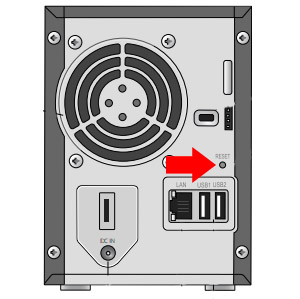
- ReadyNAS Duo v1, NV eller NV+ v1: Pinhole-stikket er placeret ved siden af USB-porten bagpå:
Duo v1:
NV+ v1:
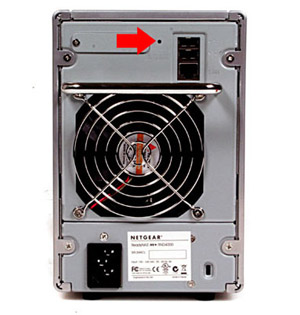
- Brug en udstrakt papirklips til at trykke på knappen Reset (Nulstil) og holde den inde.
- Mens du fortsætter med at holde nulstillingsknappen nede, skal du trykke på og slippe tænd/sluk -knappen for at tænde for systemet.
- Hvis du vil geninstallere et operativsystem, skal du fortsætte med at holde knappen Reset (Nulstil) nede, indtil alle Disk-LED'er blinker én gang efter ca. 5 sekunder, og derefter slippe knappen.
Hvis du vil udføre en fabriksnulstilling, skal du fortsætte med at holde Reset -knappen nede, indtil alle Disk-LED'er blinker to gange (én gang i 5 sekunder og derefter 25 sekunder senere), og derefter slippe knappen.
Sådan udføres en kontrol af overspringning af lydstyrke, teknisk supporttilstand for opstart, hukommelsestest, TFTP-start eller USB-start:
- Sluk for systemet.
- Tryk påtænd/sluk-knappen, og hold den nede, indtil alle Disk-LED'er blinker det korrekte antal gange, og slip derefter knappen. Se nedenstående tabel som reference.
Systemer med LCD (NV+ v1) viser også teksten fra startmenupunktet på LCD-skærmen på hvert trin.
Startmenu-tilstand Handling, der skal vælges Spring volumenkontrol over Tryk på tænd/sluk -knappen, og hold den nede i 5 sekunder. Slip, når alle Disk-LED'er blinker 1 gang. TFTP-opstart Tryk på tænd/sluk -knappen, og hold den nede i 10 sekunder. Slip, når alle Disk-LED'er blinker 2 gange. Teknisk supporttilstand Tryk på tænd/sluk -knappen, og hold den nede i 15 sekunder. Slip, når alle Disk-LED'er blinker 3 gange. USB-opstart Tryk på tænd/sluk -knappen, og hold den nede i 20 sekunder. Slip, når alle Disk-LED'er blinker 4 gange. Hukommelsestest Tryk på tænd/sluk -knappen, og hold den nede i 25 sekunder. Slip, når alle Disk-LED'er blinker 5 gange.
Hvis du f.eks. vil udføre en kontrol af overspringning af lydstyrken, skal du trykke på tænd/sluk-knappen og holde den nede, indtil alle Disk-LED'er blinker én gang efter 5 sekunder. Hvis du vil udføre en TFTP-opstart, skal du trykke på tænd/sluk-knappen og holde den nede, indtil alle Disk-LED'er blinker to gange, én gang efter 5 sekunder og derefter 5 sekunder senere.