

Oversigt:
Mens de fleste spil, programmer og enheder , der kræver internetadgang, fungerer perfekt sammen med standardindstillingerne på din NETGEAR-router, kan nogle kræve ekstra konfiguration af routeren for at fungere korrekt. Dette indebærer normalt, at indgående trafik fra internettet tillades på bestemte "TCP-portnumre", der er specifikke for hvert program. Dette kaldes "Port Forwarding", "åbning af en port", "åbning af en firewall pinhole" eller "oprettelse af en indgående firewall-regel". De betyder alle det samme.
I eksemplet nedenfor er der tilsluttet et IP-kamera til netværket på den sikre (LAN) side af routeren, og Port Forwarding er konfigureret, så kameraet kan åbnes af en smartphone, der er tilsluttet internettet på en anden placering. Det samme princip kan anvendes til at gøre andre enheder, f.eks. en FTP-server eller webserver, tilgængelige fra internettet.
Symptomer:
- Ønsker at konfigurere et IP-kamera på NETGEAR
Eksempel på konfiguration
Anvendt hardware:
NETGEAR DGND4000 Genie-router tilsluttet DSL-internetforbindelse. Disse instruktioner gælder for de fleste NETGEAR-routere eller gateways med Genie-brugergrænsefladen, selvom skærmbillederne og menuerne kan variere en smule mellem modeller og firmwareversioner.
Stationær computer tilsluttet til en af LAN-portene på DGND4000.
Smartphone (HTC Butterfly) tilsluttet via trådløs til DGND4000, konfigureret til at fungere som et IP-kamera.
En anden smartphone (Samsung Galaxy S3) med data (3G) netværksforbindelse.
Proces:
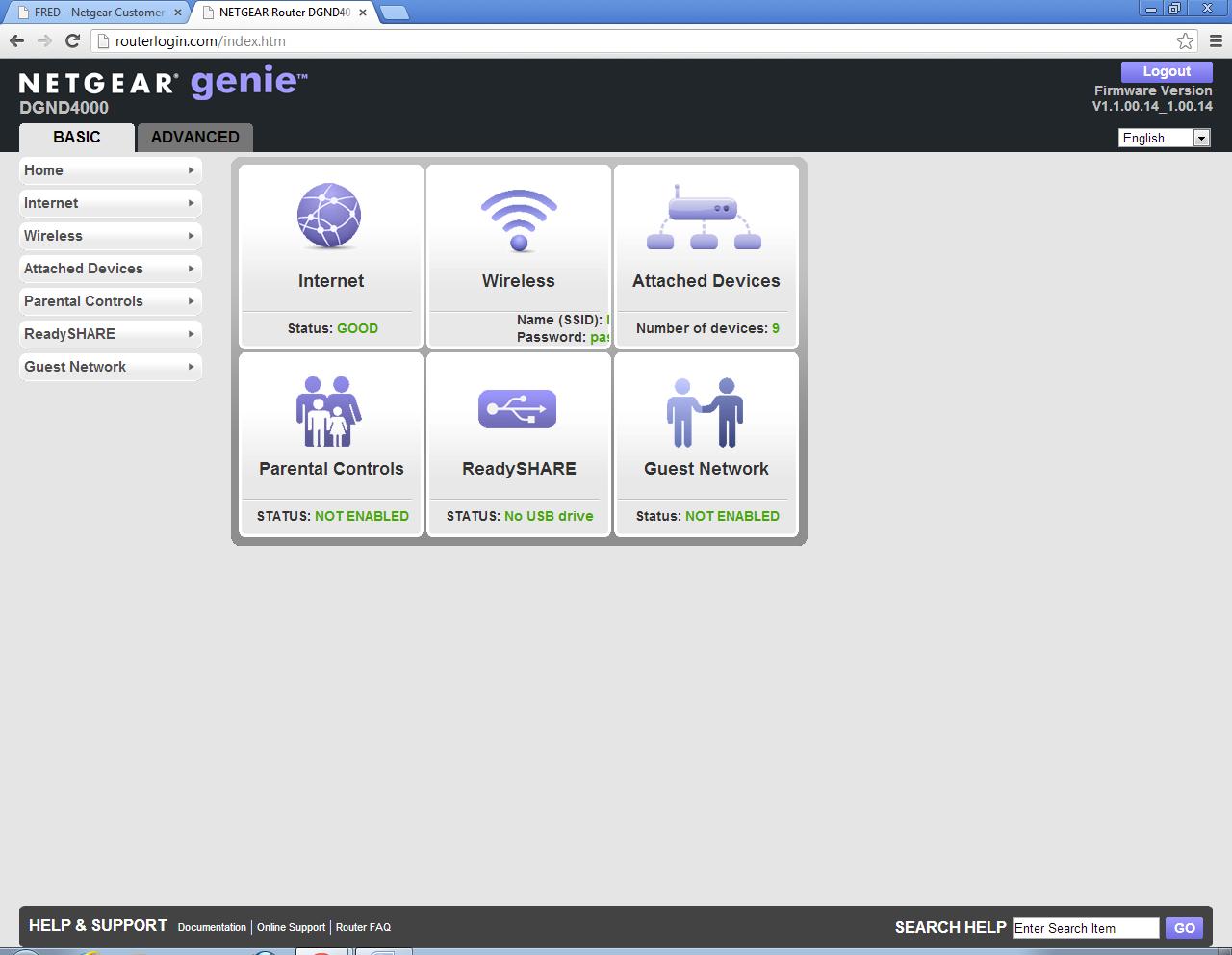
- Log på routeren. Fra en browser på computeren skal du åbne NETGEAR genie-webgrænsefladen (http://routerlogin.com). Standard login-oplysninger er userid="admin" and password="password":
- Find IP-adressen på IP-kameraet (hvis du allerede kender den, skal du gå videre til trin 3) :
- Klik på FANEN BASIC (GRUNDLÆGGENDE), og klik på Attached Devices(tilsluttede enheder):
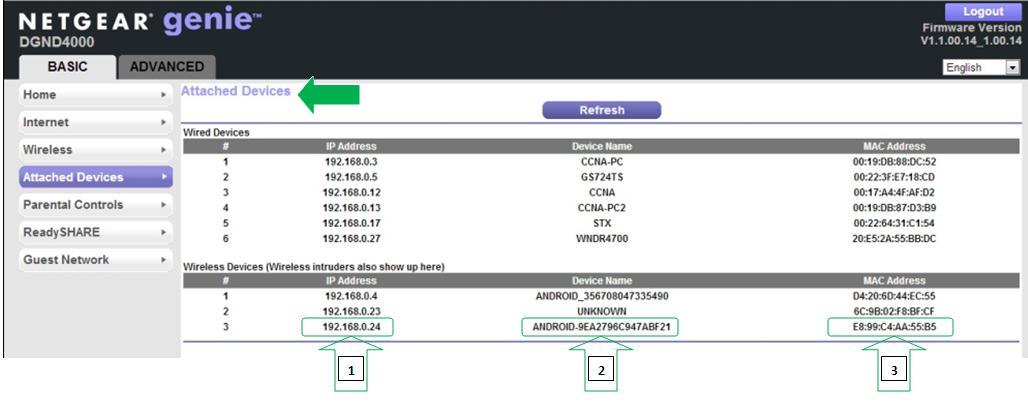
- På listen over tilsluttede enheder kan du identificere kameraets "IP-adresse" (1) fra deres respektive "Enhedsnavn" (2) eller "MAC-adresse" (3). Det anbefales at bruge MAC-adresse-id'et, da det ikke ændres.
Mac-adressen for de fleste enheder er trykt på en vedhæftet mærkat. I tilfælde af vores smartphone IP-kamera, var det tilgængeligt på skærmbilledet med netværksindstillinger. I dette eksempel er Smart Phone MAC-adressen "E8:99:C4:AA:55:B5":
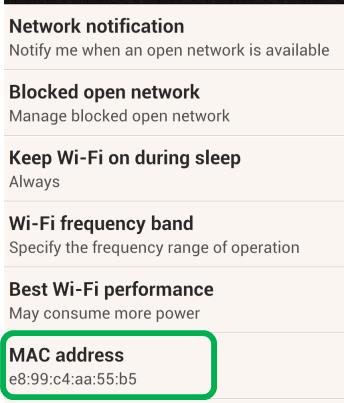
- Fra listen over tilsluttede enheder , når du ser på MAC-adressen "E8:99:C4:AA:55:B5", er IP-adressen på IP-kameraet 192.168.0.24.
- Klik på FANEN BASIC (GRUNDLÆGGENDE), og klik på Attached Devices(tilsluttede enheder):
- Tilføj en brugerdefineret port til IP-kameraet . Dette er ikke nødvendigt, hvis kameraet bruger en kendt port, f.eks. port 80 (http) eller port 443 (https). Hvis det er tilfældet, kan du gå videre til trin 4.
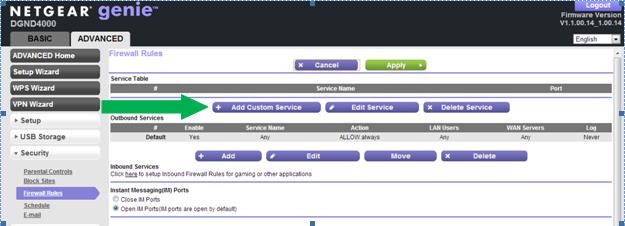
- På FANEN AVANCERET skal du klikke på sikkerhed, derefter på Firewall Rules og derefter på Add Custom Service :
- Indtast et navn efter eget valg for denne port, protokollen (TCP eller UDP) og portnummeret for IP-kameraet. Du skal finde disse oplysninger i kameraets dokumentation, de varierer fra produkt til produkt, og NETGEAR har ingen måde at kende disse oplysninger på. Hvis der er behov for en række porte, skal du indtaste start- og slutportene. Hvis der kun kræves en enkelt port, skal du indtaste nummeret i både felterne Start port og Slut port. I dette eksempel bruger vi den enkelte TCP-port 5550 som vist nedenfor:
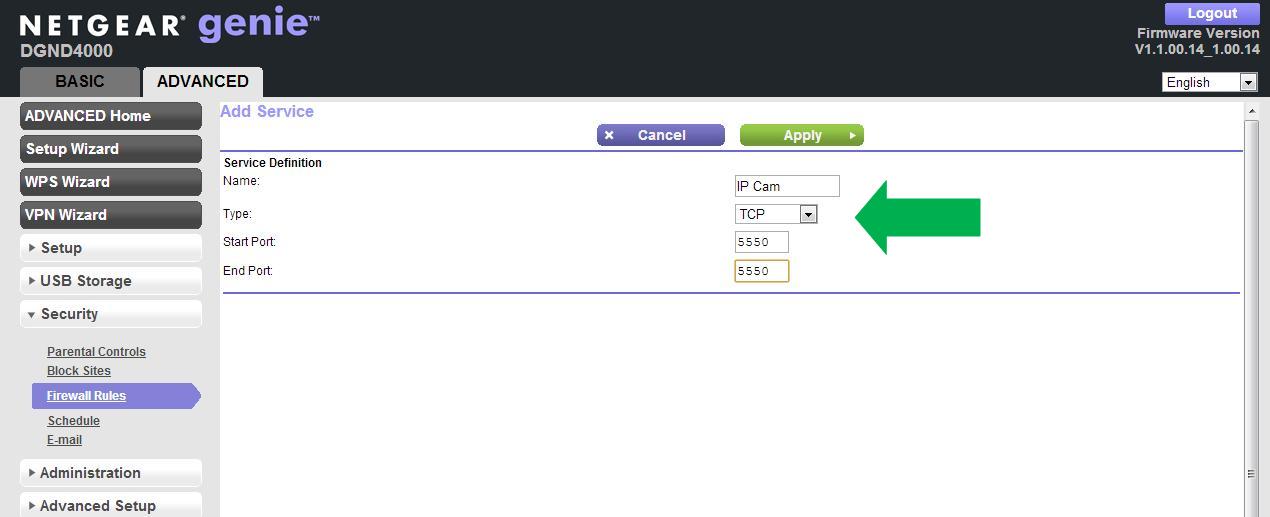
- Klik Apply (Anvend). Den brugerdefinerede port vises i listen Servicetabel :
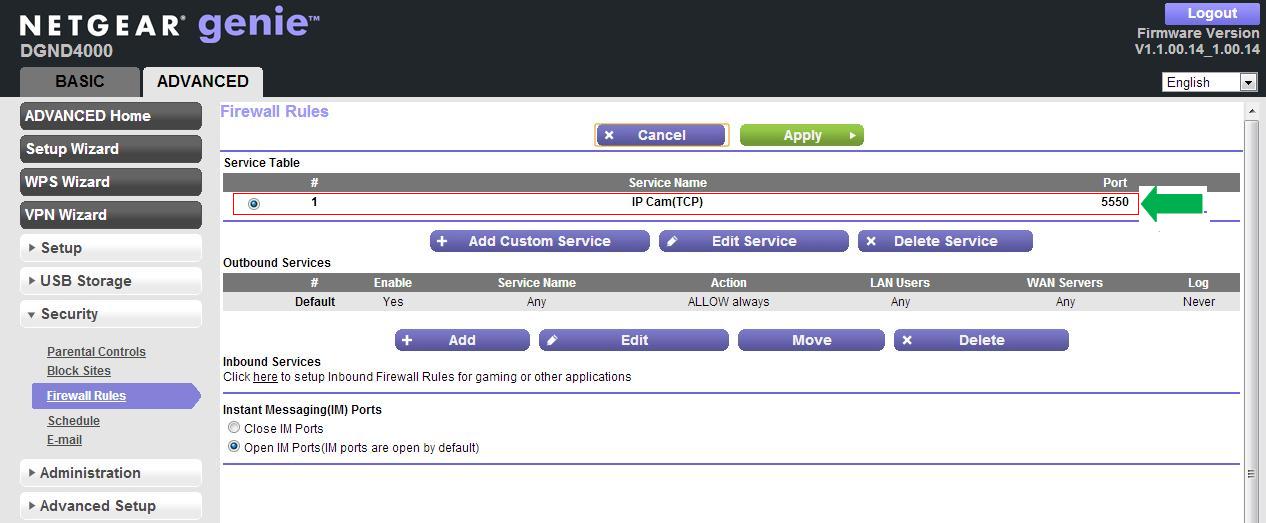
- På FANEN AVANCERET skal du klikke på sikkerhed, derefter på Firewall Rules og derefter på Add Custom Service :
- Opret en regel for viderestilling af porte :
- Klik på arbejdet her under "indgående tjenester" som vist nedenfor:
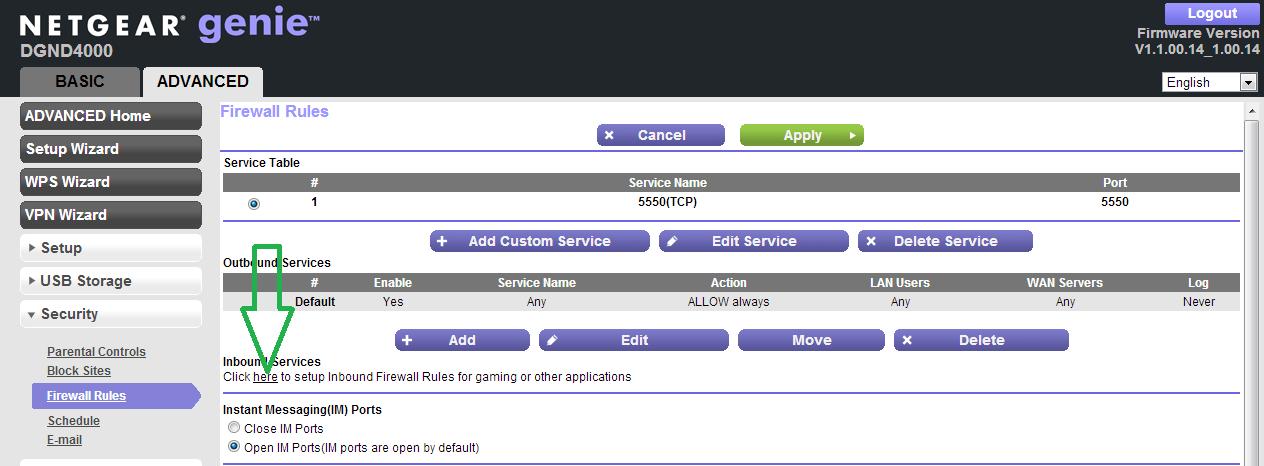
- Dette fører dig til siden Port Forwarding/Port Triggering. Klik på Tilføj :

- Vælg den brugerdefinerede tjeneste, du oprettede i trin 3, eller den korrekte kendte port, på rullelisten. Indtast IP-adressen på det IP-kamera, du fandt i trin 1. Klik på Anvend .
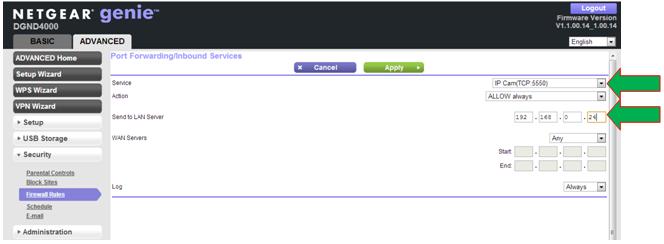
- Den nye regel vises på listen Port Forwarding (Viderestilling af port):
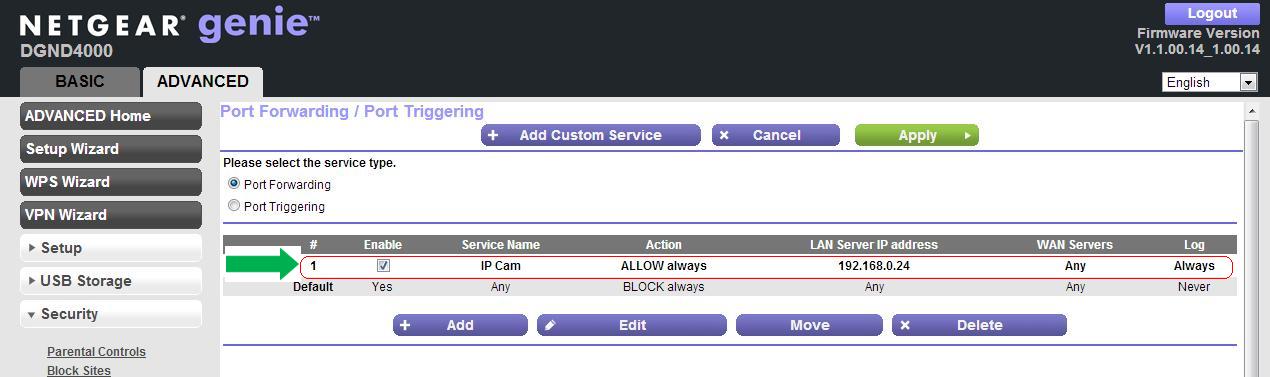
- Klik på arbejdet her under "indgående tjenester" som vist nedenfor:
- Nu er den sidste del at bevise, at porten er åben ved at få adgang til eller se IP-kameraet over internettet. I dette eksempel bruger vi en anden smartphone, opretter forbindelse til internettet via 3G for at få vist IP-kameraet. For at få adgang til IP-kameraet åbner vi browseren på din smartphone og indtaster routerens WAN IP-adresse og portnummeret adskilt af et kolon ":"
Eksempel: 123.456.789.101:5550
Bemærk 1: Hvis du ikke kender WAN IP-adressen, skal du gå til dette websted fra desktop-pc'en på LAN-siden af routeren: http://www.whatismyip.com
Note 2: Medmindre du har en aftale med din internetudbyder om at have en fast (statisk) WAN IP-adresse, kan den ændres uden varsel.
Bemærk 3: Brug af onlineporte scannere som http://www.canyouseeme.org/ eller http://www.whatsmyip.org/port-scanner/ til at kontrollere, at åbne porte ikke altid er nøjagtige, bl.a. fordi NETGEAR-routere har en sikkerhedsfunktion til antiport-scanning aktiveret som standard.
I vores eksempel på opsætning har vi set det på 3G-smartphonen:
