

- Opret VLAN 200.
- Vælg switching > VLAN > Basic > VLAN Configuration.
Der vises et skærmbillede, der minder om følgende.
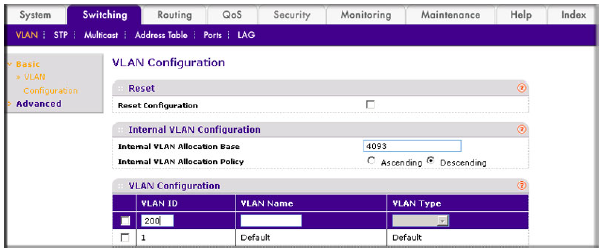
- Indtast 200i feltet VLAN-id.
- Vælg Statiski feltet VLAN-type.
- Klik på Tilføj.
- Vælg switching > VLAN > Basic > VLAN Configuration.
- Tilføj porte til VLAN 200.
- Vælg Skift > VLAN > Avanceret > VLAN-medlemskab.
Der vises et skærmbillede, der minder om følgende.
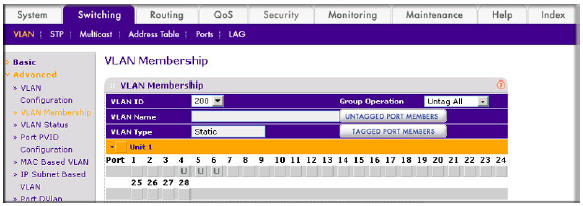
- Vælg 200i feltet VLAN-id.
- Klik på enhed 1. Portene vises.
- Klik på de grå felter under port 4, 5 og 6 , indtil U vises.
U angiver, at udstigningspakken ikke er mærket for porten. - Klik Apply (Anvend).
- Vælg Skift > VLAN > Avanceret > VLAN-medlemskab.
- Angiv PVID på port 1/0/4, 1/0/5 og 1/0/6.
- Vælg Skift > VLAN > Avanceret > Port PVID-konfiguration.
Der vises et skærmbillede, der minder om følgende.
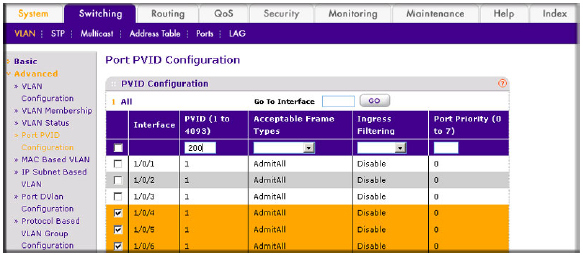
- Rul ned, og marker afkrydsningsfelterne Interface 1/0/4, 1/0/5og 1/0/6 .
- Indtast 200i feltet PVID (1 til 4093).
- Klik på Anvend for at gemme indstillingerne.
- Vælg Skift > VLAN > Avanceret > Port PVID-konfiguration.
- Aktiver DHCP L2-relæ på VLAN 200.
- Vælg System > tjenester > DHCP L2 Relay > DHCP L2 Relay Configuration.
Der vises et skærmbillede, der minder om følgende.
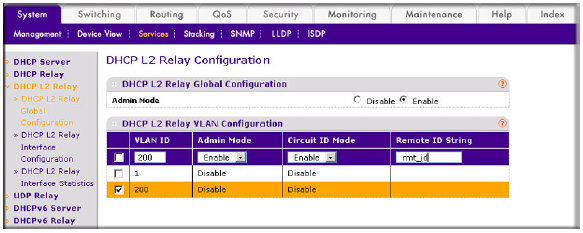
- For Admin Mode (Admin. tilstand) skal du vælge alternativknappen Enable (Aktiver).
- Rul ned, og marker afkrydsningsfeltet VLAN ID 200 .
- Indtast følgende oplysninger:
- Vælg Aktiveri feltet Admin. tilstand.
- I feltet kredsløb-id-tilstand skal du vælge Aktiver.
- Angiv rmt_idi feltet ekstern ID-streng.
- Vælg Aktiveri feltet Admin. tilstand.
- Klik på Anvend for at gemme indstillingerne.
- Vælg System > tjenester > DHCP L2 Relay > DHCP L2 Relay Configuration.
- Aktiver DHCP L2-relæ på interfaces 1/0/4,1/0/5 og 1/0/6.
- Vælg System > tjenester > DHCP L2 Relay > DHCP L2 Relay Interface Configuration.
Der vises et skærmbillede, der minder om følgende.

- Rul ned, og marker afkrydsningsfelterne 1/0/4, 1/0/5og 1/0/6 .
- Vælg Aktiveri feltet Admin. tilstand.
- Klik på Anvend for at gemme indstillingerne.
- Vælg System > tjenester > DHCP L2 Relay > DHCP L2 Relay Interface Configuration.
- Aktiver DHCP L2 Relay Trust på interface 1/0/6.
- Vælg System > tjenester > DHCP L2 Relay > DHCP L2 Relay Interface Configuration.
Der vises et skærmbillede, der minder om følgende.

- Rul ned under DHCP L2 Relay Configuration, og marker afkrydsningsfeltet Interface 1/0/6 .
- Vælg Aktiveri feltet 82 Sikkerhedsstatus.
- Klik på Anvend for at gemme indstillingerne.
- Vælg System > tjenester > DHCP L2 Relay > DHCP L2 Relay Interface Configuration.
Du kan finde flere oplysninger i følgende supportartikler:
- Hvad er et DHCP L2-relæ, og hvordan fungerer det med min kontakt?
- Hvordan aktiverer jeg et DHCP L2-relæ ved hjælp af CLI-kommandoer på min administrerede switch?
Denne artikel gælder for følgende administrerede switche og deres respektive firmware:
- M5300 - firmwareversion 10.0.0.x
-
- M5300-28G (GSM7228S)
- M5300-5G (GSM7252S)
- M5300-28G3 (GSM7328Sv2h2)
- M5300-52G3 (GSM7352Sv2h2)
- M5300-28G_POE+ (GSM7228PSV1H2)
- M5300-52G-POE+ (GSM7252PSV1H2)
- M5300-28GF3 (GSM7328FSv2)
- M4100 - firmwareversion 10.0.1.x
-
- M4100-26G (GSM7224v2h2)
- M4100-50G (GSM7248v2h2)
- M4100-26G-POE (GSM7226PV1H1)
- M4100-50G-POE+ (GSM7248PV1H1)
- M4100-26G-POE (FSM7226PV1H1)
- M4100-50-POE (FSM7250Pv1h1)
- M4100-D12G (GSM5212v1h1)
- M4100-D10-POE (FSM5210PV1H1)
- M7100 - firmwareversion 10.0.1.x
-
- M7100-24X (XSM7224)
- XSM7224S - firmwareversion 9.0.1.x
Last Updated:07/07/2025
|
Article ID: 21986