denne artikel hjælper dig med at konfigurere ADSL-indstillingerne for din NETGEAR DSL-modem-router manuelt.
Oplysningerne i denne artikel gælder, hvis du konfigurerer en DSL-internetforbindelse med en NETGEAR-router, der bruger genie -brugergrænsefladen.


Sådan konfigureres ADSL-indstillingerne manuelt på en NETGEAR DSL-modem/router med NETGEAR genie:
Trin 1:
Følg afsnittet "Installer din modem/router" i installationsvejledningen på nedenstående link for at konfigurere de fysiske forbindelser. Du kan gå videre til næste trin, når du har fuldført side 5.
Klik for at åbne Installationsvejledning.
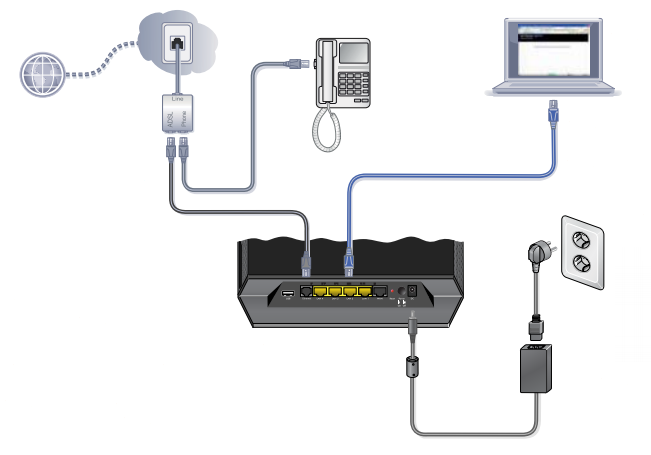
Når du har tilsluttet enhederne sammen, skal du kontrollere indikatorerne på routerens frontpanel. Kontroller, at Ethernet-portens LED-indikator lyser på den tilsluttede computer.
Trin 2:
Hvis dette er første gang, skal du åbne en webbrowser for at blive omdirigeret til guiden NETGEAR genie. Hvis du ikke bliver omdirigeret, skal du åbne routeren ved hjælp af standard-IP'en.
http://192.168.0.1 (OR) www.routerlogin.net (OR) www.routerlogin.com
Brugernavn: Admin
Password: Password
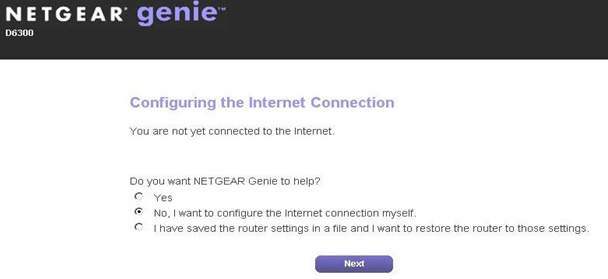
for manuel konfiguration, vælg Nej, jeg vil selv konfigurere internetforbindelsen og klik på Næste.
Trin 3:
Klik på på Internet under fanen grundlæggende .
- Vælg Ja for "kræver din internetforbindelse login?"
- For PPPoE-type DSL-tjeneste skal du klikke på rullepilen under internetudbyderen og vælge PPPoE.
- Indtast det brugernavn og den adgangskode , du har fået af din internetudbyder.
- Klik på Anvend.
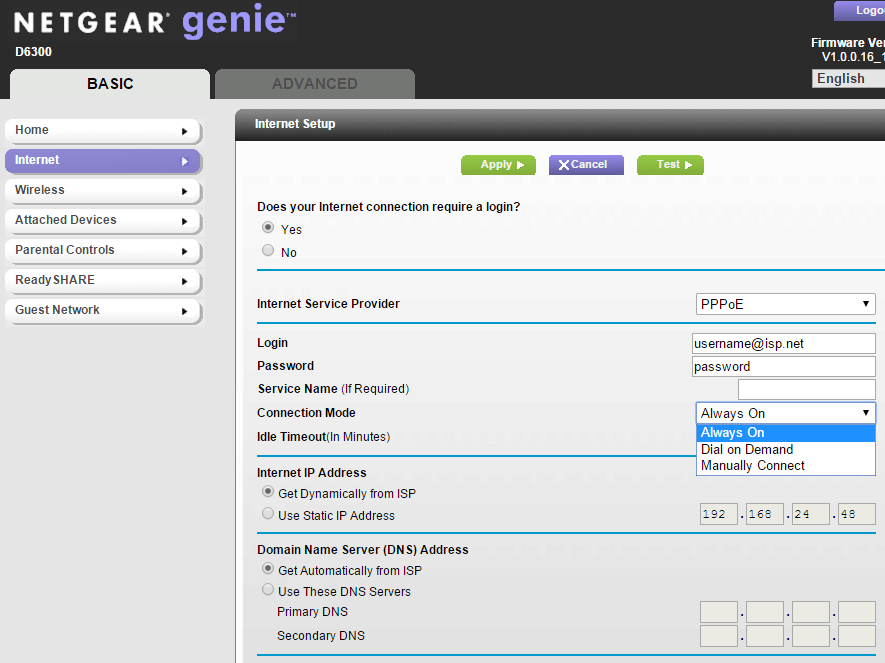
- For indstillingen Forbindelsestilstand : Hvis du vælger indstillingen Dial on Demand , starter forbindelsen automatisk, når der er udgående trafik til internettet, og den afsluttes automatisk, hvis forbindelsen er inaktiv baseret på værdien i indstillingen Idle Timeout.
- Hvis du vælger indstillingen altid tændt , starter forbindelsen automatisk, når computeren starter op, men forbindelsen afbrydes ikke. Routeren fortsætter med at forsøge at hente forbindelsen, hvis den af en eller anden grund afbrydes.
- Hvis du vælger indstillingen Tilslut manuelt, skal du gå til skærmbilledet router Status og klikke på knappen Connect (Opret forbindelse) for at oprette forbindelse til internettet. Den manuelle forbindelse udløber ikke, og du skal klikke på knappen Disconnect på skærmbilledet Router Status for at afbryde den.
Trin 4:
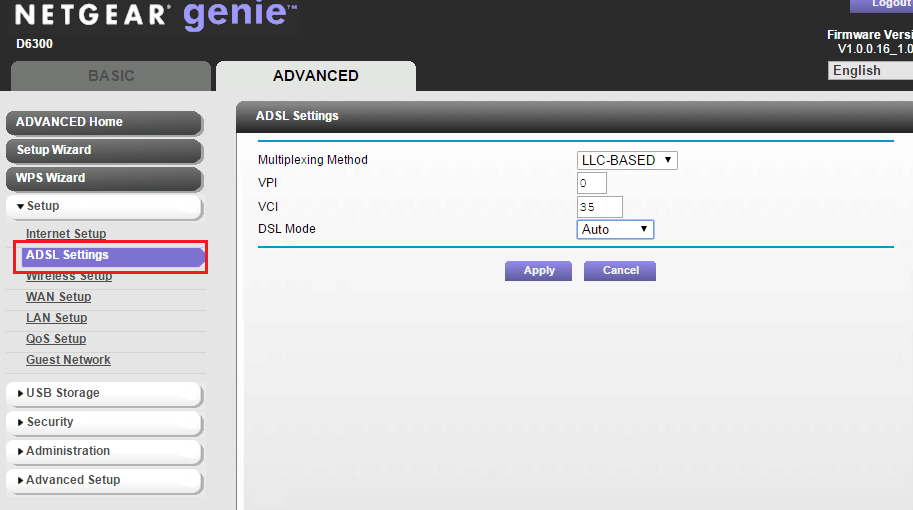
Klik på Opsætning under fanen Avanceret , og vælg ADSL-indstillinger på rullelisten .
- Afhængigt af den type forbindelse, du har, skal du vælge Multiplexing-metoden som VC-BASERET eller LLC-BASERET.
- Som standard er VPI- og VCI-værdien indstillet til henholdsvis 8 og 35. Kontakt din internetudbyder for at få oplyst VPI- og VCI-værdien, og indtast den i de respektive felter.
- Klik på Apply (Anvend).
Nedenfor vises en liste over eksempler på ISP's VPI- og VCI-oplysninger. -
Land ISP VPI VCI Multiplexing-metode Australien BigPond Australien 8 35 LLC Eketel 8 35 VC INET 8 35 LLC Mellemnode Australien 8 35 VC Optus 8 35 VC Telstra 8 35 VC TPG-internet 8 35 LLC Belgien Base 8 35 LLC Canada Bell Sympatico 0 35 LLC MTS 8 35 VC Teksavvy 0 35 LLC Frankrig GRATIS 8 36 VC Orange 8 35 VC OPTISK 8 35 VC SFR 8 35 LLC Italien Telecom Italia 8 35 LLC Spanien Orange 8 32 LLC Sverige Telia Sonera 8 35 LLC Schweiz Solopgang 8 35 LLC Storbritannien ADSL24 0 38 VC BERERE 0 101 LLC O2 0 101 LLC Plusnet 0 38 VC HIMMEL 0 38 VC Talk 0 38 VC USA AT&T 0 35 LLC AT&T 8 35 LLC CenturiLink 0 32 LLC Frontiernet 0 35 LLC NetZero 7 20 LLC Verizon 0 35 LLC
Trin 5:
For at kontrollere internettets IP-adresse, AVANCEREDE Clickog e under Internet Port.
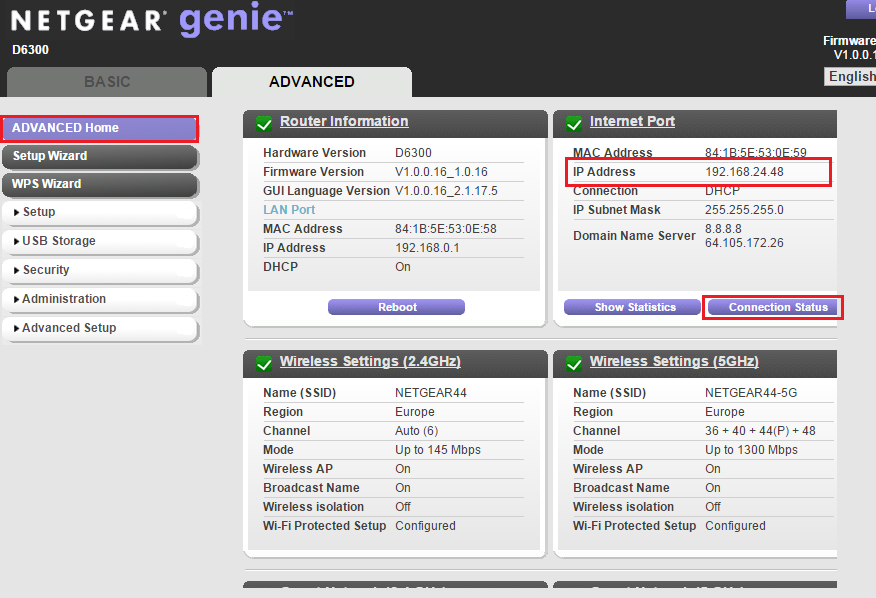
Hvis IP-adressen er gyldig, er den forbundet til internettet.
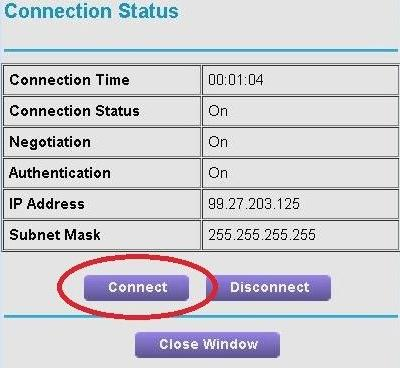
Hvis Internet IP-adressen viser 0.0.0.0, skal du klikke på forbindelsesstatus.
Klik derefter på Connect (Opret forbindelse ) for at få en gyldig IP-adresse, og internettet bør fungere.