

Brug startmenuen til at genstarte eller fejlfinde dit ReadyNAS-storagesystem. Dit storagesystem har følgende starttilstande:
- Normal. Starter en normal opstartsproces på samme måde som ved at bruge tænd/sluk-knappen.
- Fabriksindstilling. Starter en kort disktest, der tager ca. 5 minutter, og starter derefter en 10 minutters timeout-periode, der venter på RAIDar. I løbet af timinuttersperioden kan systemet slukkes sikkert uden tab af data. Efter 10 minutter, eller hvis du vælger standardindstillingen med RAIDar i timeout-perioden, starter standardprocessen fra fabrikken.
-
ADVARSEL:Standardgenstartsprocessen nulstiller enheden til fabriksindstillingerne, sletter alle data, nulstiller alle standardindstillinger og omformaterer disken til x-RAID2.
- Geninstallation af operativsystem. Geninstallerer firmwaren fra den interne flash til diskene. Brug operativsystemets geninstallationstilstand, når systemet går ned og ødelægger nogle konfigurationsfiler. Geninstallationstilstanden for operativsystemet nulstiller også nogle indstillinger på dit storagesystem, f.eks. indstillinger for internetprotokol og administratoradgangskoden, til standardindstillingerne.
- Teknisk support. Starter op i en diagnosesøgning på lavt niveau. Brug kun opstartstilstanden for teknisk support, når en NETGEAR-repræsentant har bedt om det.
- Spring volumenkontrolover. Efter et systemnedbrud forsøger systemet at scanne og rette volumenet ved hjælp af en systemkontrol. Hvis der findes flere problemer på en disk, kan denne proces gå i stå, hvilket medfører, at systemet ikke starter op. Brug denne indstilling til at springe scanningen over og lade systemet starte op.
-
ADVARSEL:Brug kun opstartstilstanden "spring volumen over", når en NETGEAR teknisk support-repræsentant beder dig om det, da der ellers kan opstå tab af data.
- Hukommelsestest. Udfører en hukommelsestest. Resultatet af bestået eller ikke bestået rapporteres ved hjælp af lagersystemets lysdioder. Kontakt en NETGEAR teknisk supportrepræsentant for at fortolke resultaterne af hukommelsestest.
- Disktest. Udfører en offline fuld disktest. Dette kan tage 4 timer eller mere, afhængigt af størrelsen på dine diske. Eventuelle problemer rapporteres i RAIDar Discovery-værktøjet.
Sådan får du adgang til startmenuen:
- Sluk for dit lagringssystem.
- Brug en udstrakt papirklips til at trykke på knappen Reset (Nulstil) og holde den inde.
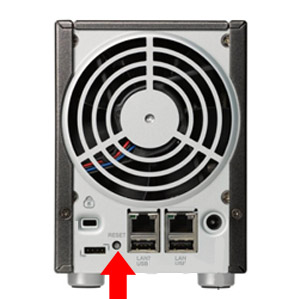
- Tryk på tænd/sluk -knappen for at tænde for systemet.
- Fortsæt med at trykke på nulstillingsknappen , indtil LED-indikatoren for tænd/sluk-knappen, LED-indikatoren for USB- og backup-status, disk 1-LED og disk 2-LED'en lyser.
- Slip nulstillingsknappen .
- Tryk på backup -knappen for at rulle gennem indstillingerne for starttilstand.
Systemet viser indstillingerne for starttilstand ved hjælp af LED'erne, som beskrevet i følgende tabel:
Starttilstand
Vue Status-indikator Beskrivelse Lysdiode for strøm 1
Lysdiode for disk 1
Lysdiode for disk 2
Led for USB og backup
Normal Lysdioden Power lyser. 

Fabriksstandard Lysdioden for disk 1 lyser. Geninstallation af operativsystem Lysdioden for disk 2 lyser. Teknisk support Lysdioden for USB- og backup-status lyser. Spring volumenkontrol over Lysdioden Power og lysdioden Disk 1 lyser. Hukommelsestest Led-strømindikatoren og dioden for disk 2 lyser. Disktest Lysdiode for strøm og USB og lysdiode for backup-status lyser Forklaring:
- Til:
- Fra:
- Til:
- Tryk på og slip knappen Nulstil for at bekræfte valget af startmenu.
Systemet starter i den valgte starttilstand.
Last Updated:07/07/2025
|
Article ID: 21100