

Tilknytning af et netværksdrev er en metode til at oprette forbindelse til en delt netværksmappe, f.eks. en deling på et ReadyNAS-storagesystem. Denne artikel forklarer, hvordan du kortlægger et netværksdrev med Windows 10, 8, 7, Vista eller XP. Du kan finde instruktioner til Mac underhvordan kortsætter jeg et netværksdrev i Mac os X?
Sådan tilknyttes et netværksdrev i Windows 10 eller Windows 8:
- Klik på knappen Start.
- Skriv denne pci søgefeltet, og vælg derefter denne pc i søgeresultaterne.
- Klik på computer , og klik derefter på Tilknyt netværksdrev.
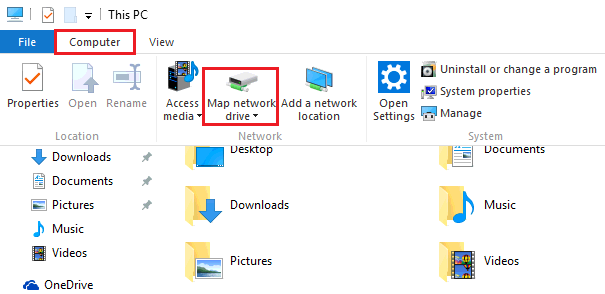
- I det vindue, der åbnes, skal du vælge et tilgængeligt bogstav på listen drev.
- Skriv stien til den delte netværksmappe i feltet mappe (formatet er \hostnamesharename, hvor hostname er navnet eller IP-adressen på netværksenheden, og Sharename er navnet på den delte netværksmappe).
Du kan også klikke på Gennemse for at finde den mappe, du vil tilknytte på netværket. - Klik på Udfør.
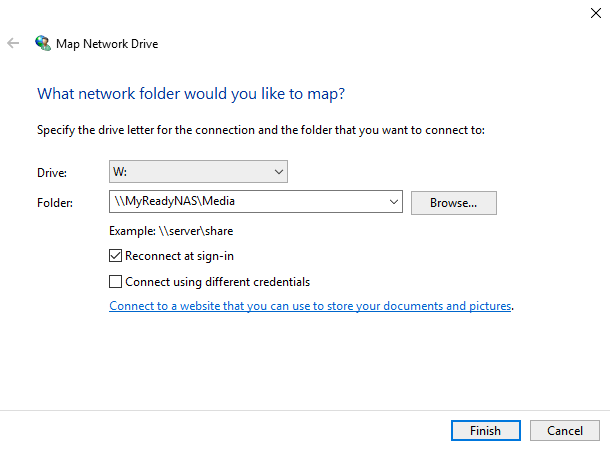
Dit tilknyttede drev er nu tilgængeligt under denne pc.
Sådan tilknyttes et netværksdrev iWindows 7 eller WindowsVista:
- Klik på Start > computer > Tilknyt netværksdrev.
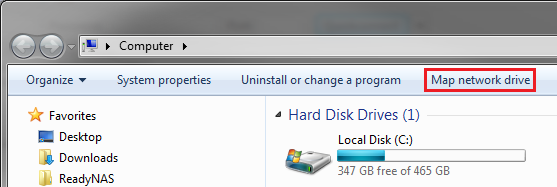
- I det vindue, der åbnes, skal du vælge et tilgængeligt bogstav på listen drev.
- Skriv stien til den delte netværksmappe i feltet mappe (formatet er \hostnamesharename, hvor hostname er navnet eller IP-adressen på netværksenheden, og Sharename er navnet på den delte netværksmappe).
Du kan også klikke på Gennemse for at finde den mappe, du vil tilknytte på netværket. - Klik på Udfør.
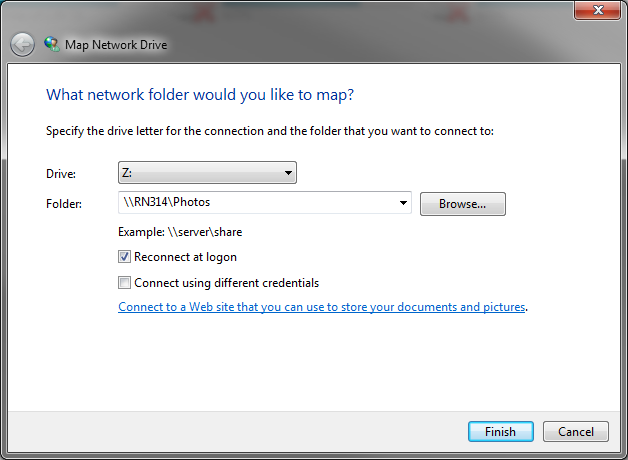
Dit tilknyttede drev er nu tilgængeligt under computer.
Sådan tilknyttes et netværksdrev iWindows XP:
- Klikpå Start.
- Højreklik på denne computer , og vælg Tilknyt netværksdrev.
- I det vindue, der åbnes, skal du vælge et tilgængeligt bogstav på listen drev.
- Skriv stien til den delte netværksmappe i feltet mappe (formatet er \hostnamesharename, hvor hostname er navnet eller IP-adressens netværksenhed, og Sharename er navnet på den delte netværksmappe).
Du kan også klikke på Gennemse for at finde den mappe, du vil tilknytte på netværket. - Klik på Udfør.
Dit tilknyttede drev er nu tilgængeligt under denne computer.
Last Updated:07/07/2025
|
Article ID: 19864