

Denne artikel beskriver, hvordan du konfigurerer 2 NETGEAR-switche til at udveksle trafik for flere VLAN'er.
I dette eksempel er hver switch konfigureret med 2 VLAN'er (10 og 20). Der er en forbindelse mellem switchene, som trafikken for begge VLAN'er kan passere over. Dette kaldes VLAN Trunk Link.
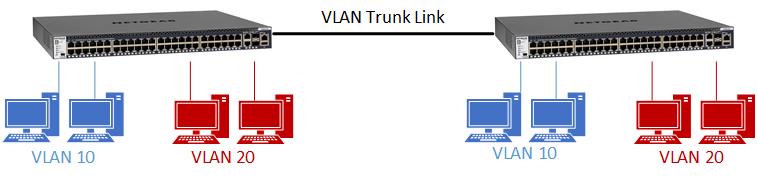
I dette eksempel er VLAN-portmedlemskabet på hver switch det samme. Vi vil derfor anvende den samme konfiguration på hver kontakt.
- Port 1-5: VLAN 10
- Porte 6-10: VLAN 20
- Port 20: VLAN trunk-link
Opret VLAN'er:
- Åbn en webbrowser.
- Indtast IP-adressen på switchen i webbrowserens adresselinje, og tryk på Enter.
- Indtast admin-adgangskoden for kontakten, og klik på Login.
- Gå til switching - VLAN - Advanced - VLAN Configuration.
- I feltet VLAN-id skal du skrive id'et for det VLAN, du vil oprette, og klikke på Tilføj. Her tilføjer vi VLAN 10.
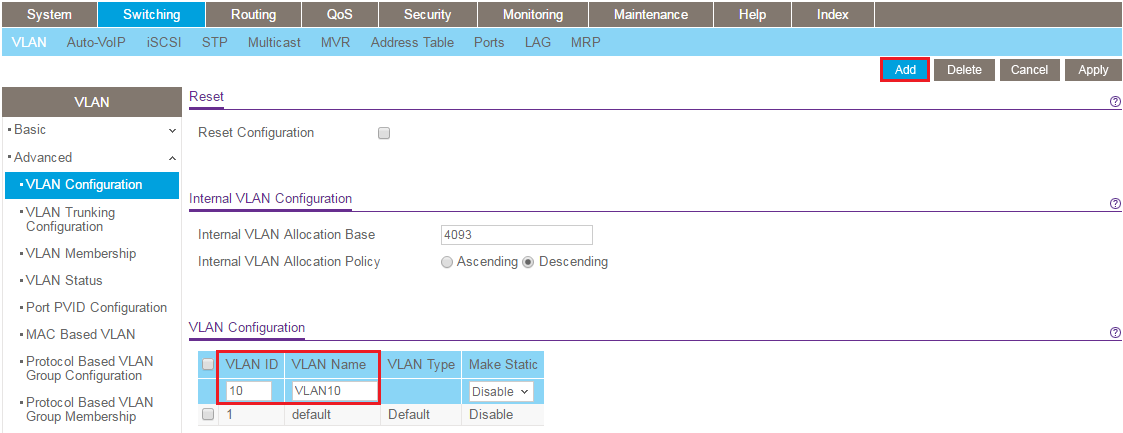
- Gentag processen for at oprette VLAN 20.
Tilføj porte til VLAN'er:
- Gå til switching - VLAN - Advanced - VLAN-medlemskab.
- Vælg VLAN 10 i rullemenuen VLAN ID.
- Marker port 1, 2, 3, 4 og 5 med et U. Dette angiver en ukodet port og bruges til porte, der opretter forbindelse til klientenheder som f.eks. pc'er.
- Marker port 20 med et T. Dette angiver en mærket port og bruges til VLAN-trunk-linket.
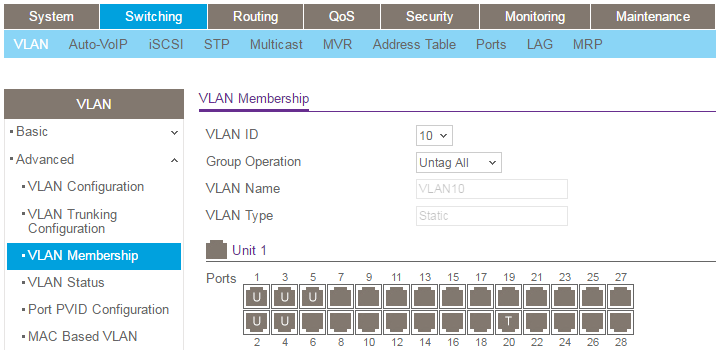
- Klik Apply (Anvend).
- Vælg VLAN 20 i rullemenuen VLAN ID.
- Marker port 6, 7, 8, 9 og 10 med et U.
- Marker port 20 med et T.
- Klik Apply (Anvend).
- Vælg VLAN 1 i rullemenuen VLAN ID.
- Fjern port 1-10 fra VLAN 1. For at gøre dette skal du klikke på portene, indtil de er tomme (dvs. indtil de hverken indeholder en U eller et T).
Bemærk: VLAN 1 er som standard administrations-VLAN. Pas på ikke at fjerne den port, du administrerer switchen gennem fra administrations-VLAN! - Klik Apply (Anvend).
Konfigurer indstillinger for port PVID for ikke-mærkede porte:
- Gå til switching - VLAN - Advanced - Port PVID Configuration.
- For hver port, der er markeret som ikke-mærket ovenfor, skal du angive PVID for den pågældende port til VLAN-id'et for det VLAN, den blev tildelt til. Ovenfor tilføjede vi f.eks. port 1, 2, 3, 4 og 5 som umærkede medlemmer af VLAN 10. Derfor indstiller vi port 1, 2, 3, 4 og 5 med en PVID på 10. Vælg portene 1-5, og indtast 10 i feltet PVID .
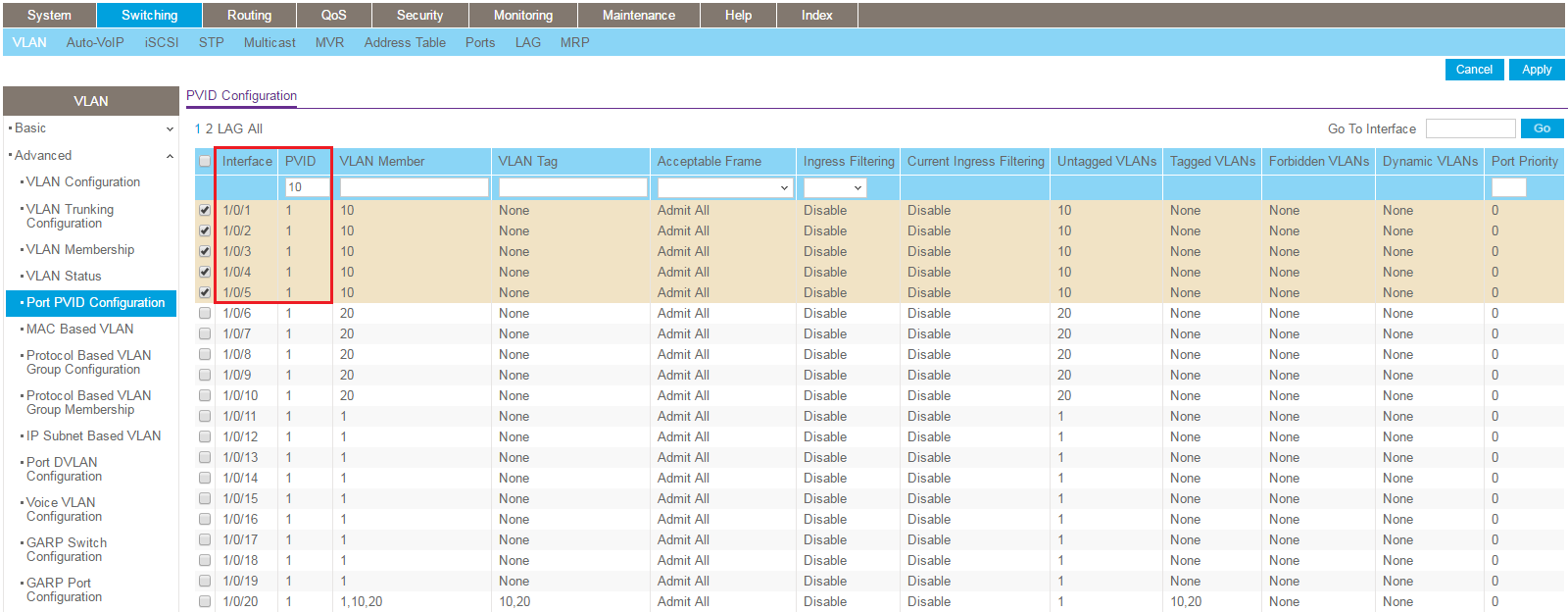
- Klik Apply (Anvend).
- Vælg portene 6, 7, 8, 9 og 10, og indtast 20 i feltet PVID .
- Klik Apply (Anvend).
Tilslut til sidst begge kontakter ved hjælp af port 20 på hver kontakt. For at bekræfte, at konfigurationen er gennemført, skal du kontrollere, at en pc i VLAN 10 på én switch kan kommunikere med en pc i VLAN 10 på den anden switch.