

Bemærk: Nedenstående trin viser, hvordan du genindlæser firmware på en NETGEAR-router, som ikke kan starte på grund af beskadiget firmware.
Instruktionerne forudsætter et grundlæggende niveau af netværkskompetence. Læs instruktionerne nedenfor. Hvis du ikke forstår dem, skal du ikke forsøge dette uden at kontakte NETGEAR
Symptomer:
- Routeren starter ikke korrekt op.
- Firmwareopdatering mislykkedes
- Blinkende lysdiode for strøm
- Strømindikatoren blinker/lyser konstant gult
- Enheden blev brikket efter udførelse af en FW-opdatering
Sådan overfører du firmware ved hjælp af TFTP-klienten:
- Download og gem routerens firmware på din computers skrivebord. Sørg for at udpakke filen fra zip-mappen. Firmwarefilformatet er enten en .img - eller .chk -fil.
- Download og installer Tftpd64-softwaren fra: TFTP-klient
til Mac-brugere kan en gratis klient downloades her: Mac TFTP-klient - Tilslut en PC, der er kablet til routeren, og indstil den til at have en statisk IP-adresse (f.eks. 192.168.1.10).
For Mac-brugere skal du gå til Beginner: Sådan konfigureres EN statisk IP i Mac os X og fortsætte til trin 5.- Højreklik på Windows-startknappen , og vælg derefter Netværksforbindelser.
- Højreklik på Ethernet , og vælg Egenskaber.
- Dobbeltklik på Internet Protocol version 4 (TCP/IPv4).
- Vælg brug følgende IP-adresse , og angiv IP-adresseoplysningerne som nedenfor:
- IP-adresse => 192.168.1.10
- Undernetmaske => 255.255.255.0
- Standard gateway => 192.168.1.1
- Klik på OK for at gemme konfigurationen.
- Kør nu Tftpd64-softwaren, der blev installeret tidligere, og gør følgende:
- I feltet Server interfaces skal du vælge LAN-adapteren til din computer.
- I feltet Host (vært) skal du indtaste routerens standard-IP (normalt 192.168.1.1).
- Indtast port 69 i feltet Port (Port) (det er standardportnummeret for TFTP).
- For lokal fil skal du gå til placeringen af den downloadede firmwarefil og vælge den. På dette tidspunkt skal du ikke klikke på PUT.
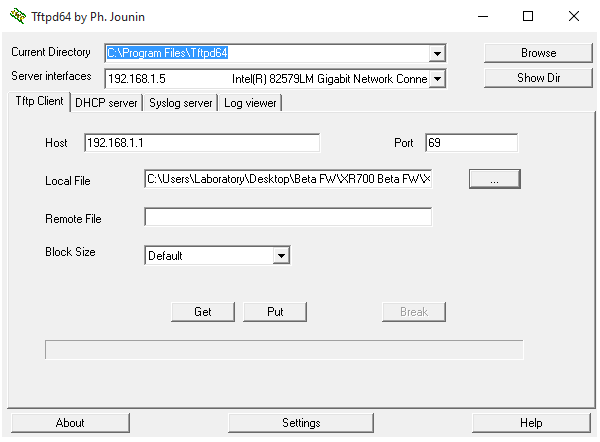
- Fjern alle portforbindelser fra routeren undtagen denne pc.
- Sluk routeren i 10 sekunder, og tænd den derefter igen.
- Hold øje med strømindikatoren. Den begynder med en orange farve og begynder derefter at blinke.
- Tryk PÅ KNAPPEN PPUT på Tftpd64-værktøjet for at udføre upload af firmwaren.
- Der skulle blive vist en pop op-meddelelse, der siger, at "0 block retransmission". Hvis ikke, kan det være nødvendigt at gentage ovenstående.
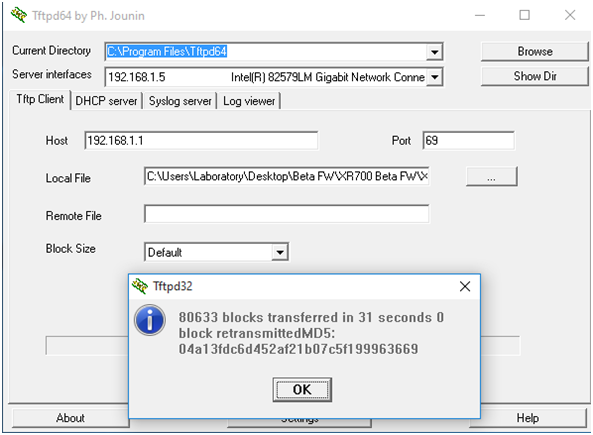
- Firmwaren er blevet uploadet. Du skal vente ca. 4 minutter, før routeren er færdig med at gemme firmware i sin flash-hukommelse. Når dette er gjort, lyser strømindikatoren konstant, og de trådløse LED'er lyser.
Bemærk: Husk at skifte din pc tilbage til "Hent automatisk en IP-adresse" og "Hent automatisk DNS-serveradresse".
Last Updated:07/07/2025
|
Article ID: 000059633