

Děkujeme, že jste si zakoupili přenosný hotspot sítě Wi-Fi sítě NETGEAR Nighthawk 5G M7. Tento rychlý průvodce poskytuje základní kroky potřebné k nastavení Nighthawk 5G M7 s mobilním zařízením se systémem iOS nebo Android a aplikací NETGEAR.
Podrobné informace o nastavení a pokročilé konfiguraci, včetně pokynů pro nastavení webového uživatelského rozhraní, naleznete v uživatelské příručce Nighthawk 5G M7 .
Možnosti nastavení se mezi modely Nighthawk 5G M7 mírně liší. Před pokračováním zkontrolujte štítek na zadní straně zařízení Nighthawk a ověřte, který konkrétní model máte.
Váš balíček Nighthawk 5G M7 obsahuje následující položky:
- Zařízení Nighthawk 5G M7
- Nabíjecí a tethering kabel USB-C.
- Nástroj pro uvolnění karty SIM
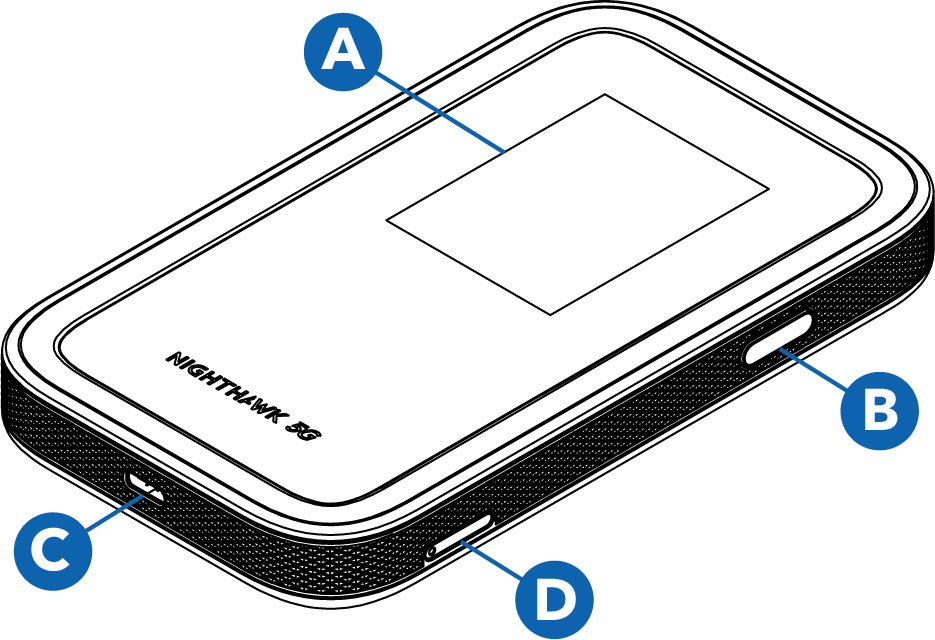
Zařízení Nighthawk 5G M7 má LCD obrazovku (A), tlačítko napájení/navigace (B) pro navigaci v uživatelském rozhraní a port USB-C (C) pro nabíjení a tethering. Přihrádka na SIM kartu (D) je určena pro fyzickou 4FF Nano SIM kartu.
Chcete-li nastavit a používat zařízení Nighthawk 5G M7, stáhněte si aplikaci NETGEAR, proveďte první nastavení, nastavte eSIM* nebo nainstalujte SIM kartu a poté se připojte k WiFi. Kliknutím nebo klepnutím na jednotlivé rozbalovací části níže zobrazíte pokyny pro každý krok.
Pokud je již váš Nighthawk 5G M7 vybaven fyzickou SIM kartou, není nutné nastavení SIM karty; po prvním nastavení pokračujte v připojení k WiFi.
Chcete-li aplikaci stáhnout, navštivte stránku aplikace NETGEAR na svém mobilním zařízení se systémem iOS nebo Android nebo použijte následující odkazy:


Po stažení aplikace NETGEAR zapněte Nighthawk a dokončete proces nastavení.
POZNÁMKA: Když je displej nečinný, dotyková obrazovka ztmavne, aby šetřila energii. Stisknutím a uvolněním tlačítka Power(Napájení)/navigace obrazovku opět probudíte.
Chcete-li zapnout zařízení Nighthawk a dokončit nastavení:
- Stiskněte tlačítko Power(Napájení)/navigace a na dvě sekundy ho podržte.
Zobrazí se logo NETGEAR a spustí se váš Nighthawk. - Spusťte mobilní aplikaci a podle pokynů se přihlaste nebo si vytvořte účet NETGEAR.
- Po zobrazení výzvy pomocí aplikace naskenujte QR kód zobrazený na obrazovce Nighthawk.
- Postupujte podle pokynů v aplikaci a nastavte svůj Nighthawk.
Pro přístup k internetu pomocí Nighthawk si můžete zakoupit cestovní eSIM^ prostřednictvím aplikace NETGEAR, nastavit stávající eSIM* pomocí aplikace NETGEAR nebo nainstalovat fyzickou SIM kartu.
POZNÁMKA: Používáte-li pro mobilní data vlastní eSIM* nebo fyzickou SIM kartu třetí strany, ověřte si u svého operátora, zda je platná, aktivovaná a kompatibilní s mobilními hotspoty/směrovači . Společnost NETGEAR nemůže zaručit kompatibilitu s kartami eSIM nebo SIM zakoupenými od jiných dodavatelů.
Chcete-li zakoupit a nainstalovat eSIM^ v aplikaci NETGEAR:
- Na ovládacím panelu aplikace NETGEAR klepněte na možnost Koupit eSIM.
Můžete také klepnout na možnost získat NETGEAR eSIM z řídicího panelu zařízení aplikace. - Klepnutím na oblast můžete nakupovat karty eSIMs na základě větší oblasti nebo země a vyhledávat karty eSIMs podle konkrétní země.
Všechny eSIM plány jsou regionální, ale vyhledávání podle země vám může pomoci najít plán, který funguje pro vaše cestovní potřeby. - Vyberte možnost plánu, která nejlépe vyhovuje vašim potřebám, a klepněte na možnost dokončit.
- Vyberte způsob platby, zkontrolujte svůj nákup a zaškrtněte políčko, abyste uvedli, že souhlasíte s podmínkami služby a zásadami ochrany osobních údajů společnosti NETGEAR.
Máte-li slevový kód, můžete jej zadat do pole Přidat slevový kód a použít ho na nákup. - Klepnutím na možnost zaplatit nyní dokončete nákup eSIM.
- Klepnutím na pokračovat stáhnete a uložíte eSIM do Nighthawk.
- Klepnutím na možnost použít eSIM nyní aktivujete eSIM okamžitě, nebo použijte eSIM později k ruční aktivaci eSIM.
Váš nákup a instalace eSIM je dokončena.
Nastavení eSIM třetí strany* v aplikaci NETGEAR:
- Na ovládacím panelu aplikace NETGEAR klepněte na spravovat Sims.
- Klepněte na symbol + (plus) v pravém horním rohu a pak přidejte vlastní eSIM.
- Vyberte možnost Skenovat kód QR a naskenujte kód eSIM, abyste mohli přidat eSIM.
Vaše eSIM třetí strany je nastavena.
Instalace nebo výměna fyzické karty SIM:
- Vyhledejte přihrádku na SIM kartu (D) na zařízení Nighthawk.
- Pomocí přiloženého uvolňovacího nástroje vysuňte zásobník stisknutím otvoru na kartě SIM
- Pokud je v zásobníku již vložena SIM karta, vyjměte ji.
- Vložte náhradní kartu SIM do zásobníku
- Vložte přihrádku na SIM kartu zpět do slotu na Nighthawk.
Když je Nighthawk zapnutý, vysílá název sítě WiFi (SSID) a heslo. K internetu se můžete připojit skenováním QR kódu pro rychlé připojení na WiFi obrazovce Nighthawk nebo výběrem SSID Nighthawk a zadáním hesla na WiFi zařízeních.
Připojení k WiFi pomocí QR kódu:
- Rychle stiskněte a uvolněte tlačítko Power(Napájení)/navigace probuďte Nighthawk.
- Jedním stisknutím tlačítka Power(Napájení)/navigace přejděte na obrazovku WiFi.
Obrazovka WiFi se zobrazí s QR kódem, který můžete naskenovat a připojit se přímo k síti. - Otevřete aplikaci fotoaparátu svého mobilního zařízení a namiřte fotoaparát na QR kód.
V závislosti na vašem mobilním zařízení, možná budete muset klepnout na QR kód v aplikaci fotoaparátu pokračovat.
Vaše mobilní zařízení se připojí k WiFi síti Nighthawk.
Připojení k WiFi pomocí SSID a hesla:
- Rychle stiskněte a uvolněte tlačítko Power(Napájení)/navigace probuďte Nighthawk.
- Jedním stisknutím tlačítka Power(Napájení)/navigace přejděte na obrazovku WiFi.
Na obrazovce se zobrazí SSID vašeho Nighthawk v poli Název WiFi a vaše heslo v poli heslo pro další zařízení, se kterým se chcete připojit. - V zařízení WiFi otevřete správce připojení k síti WiFi.
- Vyberte nebo zadejte identifikátor SSID zobrazený na domovské obrazovce systému Nighthawk.
- Zadejte heslo zobrazené na domovské obrazovce systému Nighthawk.
Zařízení WiFi se připojuje k síti Nighthawk WiFi.
* Nevztahuje se na model MH7110-1TLAUS při startu. Bude povoleno v budoucí aktualizaci.
↑ NETGEAR eSIM Marketplace je k dispozici pouze u modelů MH7150.